

文章插圖
演示機型:華為MateBook X 系統版本:win10
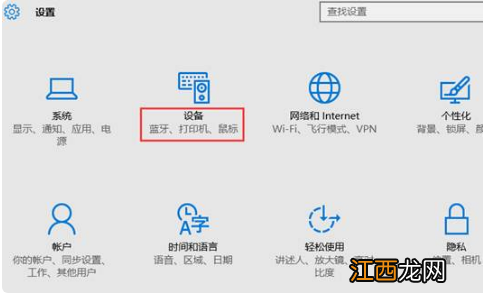
1、點擊開始—設置,找到“設備”項,此項包含了藍牙、打印機、鼠標的設置 。
文章插圖
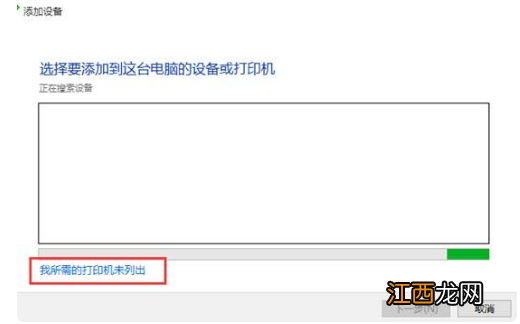
2、可直接點擊添加打印機和掃描儀,默認會自動搜索已連接打印機,若長時間未找到,可選“我所需的打印機未列出” 。
文章插圖
3、選擇“通過手動設置添加本地打印機或網絡打印機”,點擊“下一步”按鈕 。

文章插圖
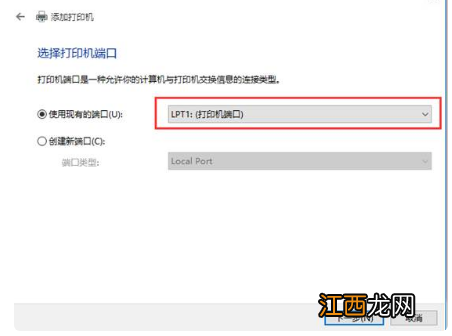
4、默認的現有端口是LPT1,可通過下拉框來選擇(若使用是USB接口的打印機,建議先連接電纜) 。
文章插圖
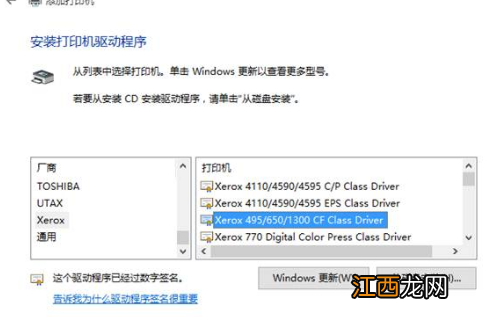
5、選擇打印機廠商及相應的型號,若沒有可使用打印機附帶的磁盤來安裝 。
文章插圖
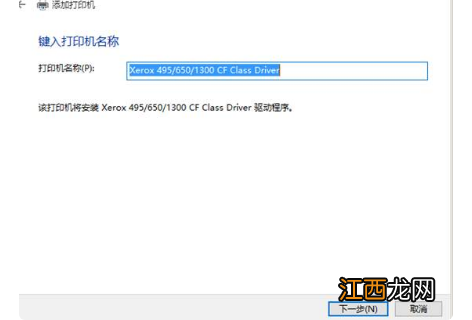
6、確認打印機的名稱,默認就是打印機的型號 。
文章插圖
7、完成安裝,若需要測試,可點擊“打印測試頁”按鈕 。

文章插圖
8、可在打印機設置里,看到已安裝好的打印機信息,及進行相關的設置 。
【win10怎么添加打印機】

文章插圖
相關經驗推薦













- c盤打不開怎么修復
- word圖片不顯示怎么回事
- matlab編好程序后怎么運行
- 怎么查看電腦是win7還是win10
- 下劃線顏色怎么設置
- win10 21h1怎么更新
- uefi bios怎么設置
- alt+x+b怎么添加域名兼容
- 方格內√怎么打
- 統計學中頻數分布表怎么做