
文章插圖
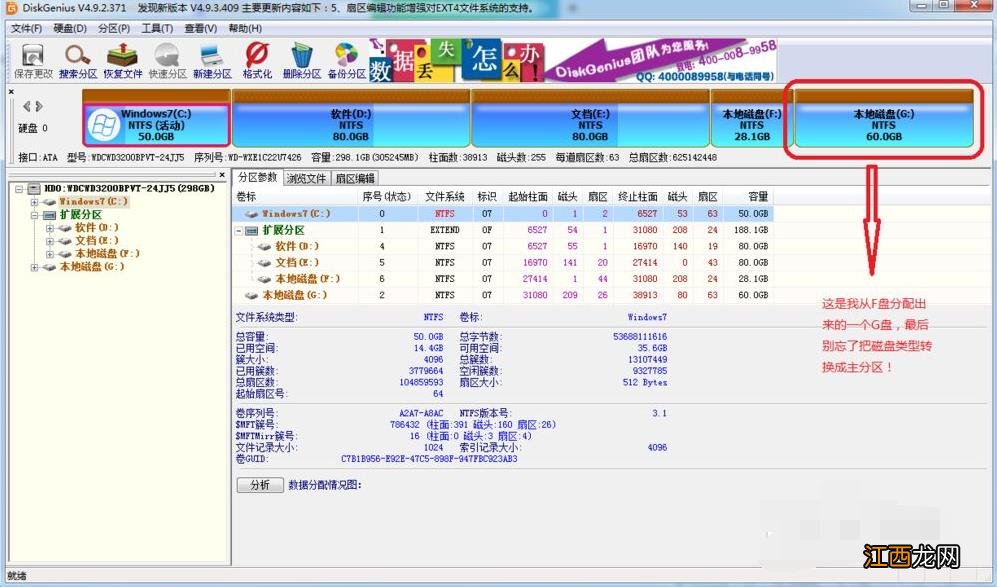
2、重新分配一個盤 , 用于xp的安裝 。 大家可以從之前的系統盤分出一部分 , 也可以從最后一個盤(也就是離原始系統盤距離最遠的那個盤)分配一部分出來(不會分配的朋友請自行搜索磁盤分區的方法) 。 需要用到DiskGenius分區軟件 。 轉換成主分區后別忘了點擊左上角的保存按鈕!然后重啟電腦 。
文章插圖
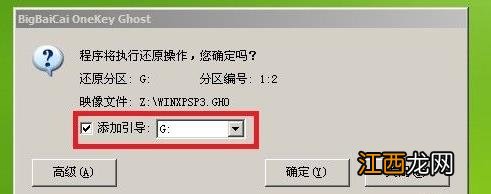
3、把下載好的xp系統鏡像安裝到剛才分配好的G盤(這里的G為盤符 , 只做舉例 , 以自己的電腦實際為準) 。 注意別忘了勾選【添加引導】項(很關鍵哦!) , 并把磁盤改為你所安裝的盤符 , 這里是G盤 , 所以我選擇G盤 。 否則 , ghost安裝界面那一步完成后電腦不會從G盤啟動來進一步安裝系統 。
文章插圖
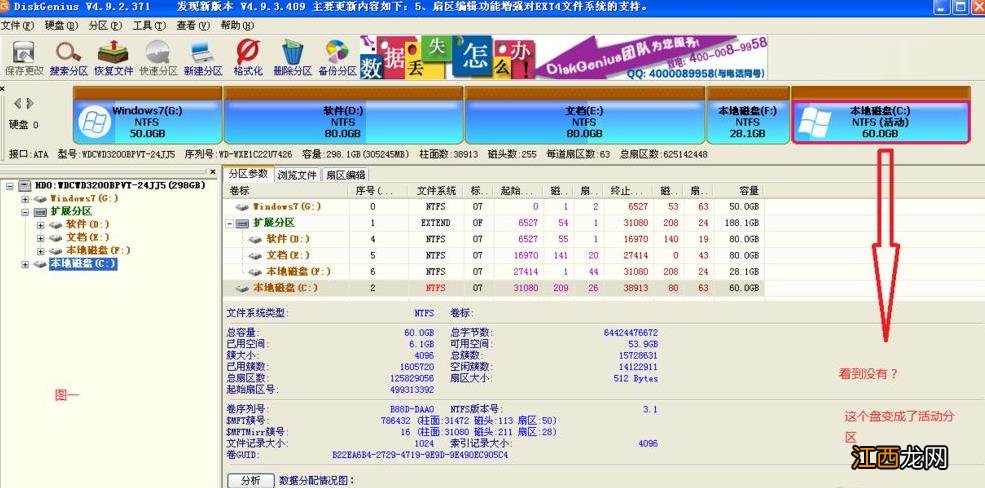
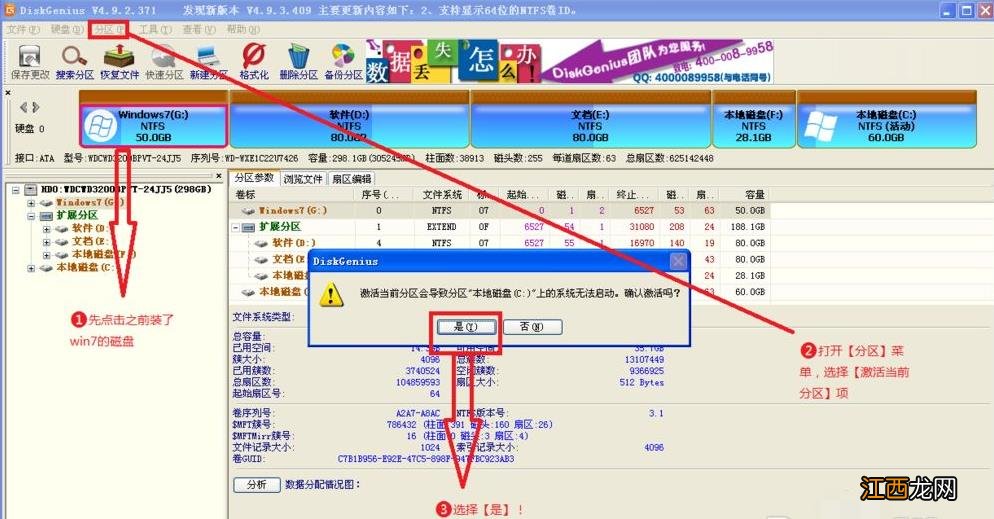
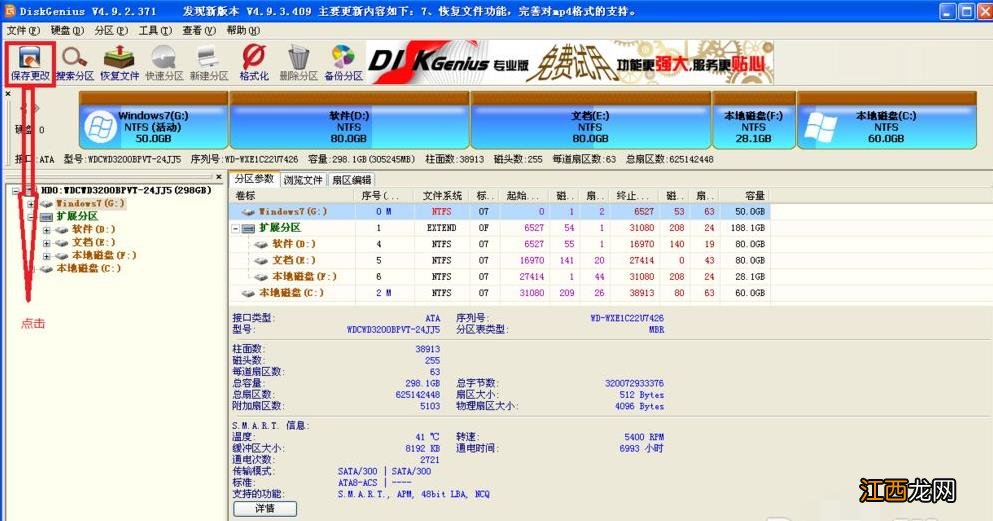
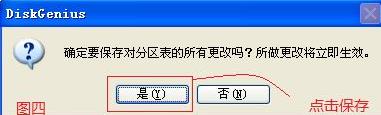
4、xp安裝完成后 , 電腦已經自動地把xp所安裝的盤切換成了活動分區 , 所以我們需要把活動分區切換回之前裝win7的那個盤(因為easyBCD安裝在win7系統中) , 這里我們又用到了DiskGenius分區軟件 。 詳情看圖 , 然后重啟電腦 。
文章插圖
文章插圖
文章插圖
文章插圖
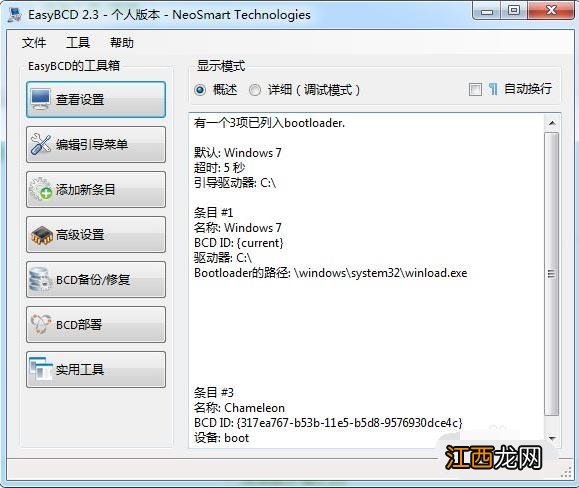
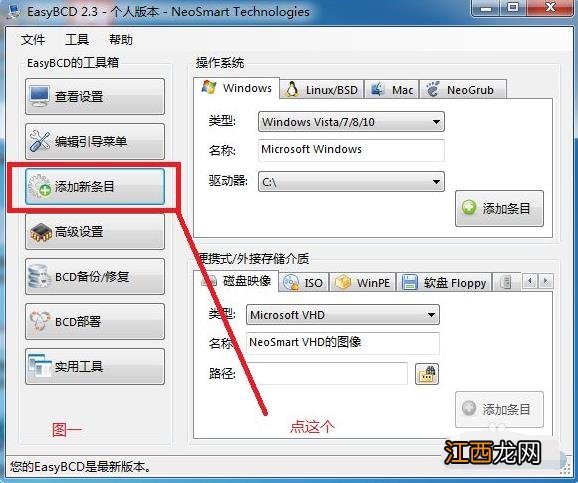
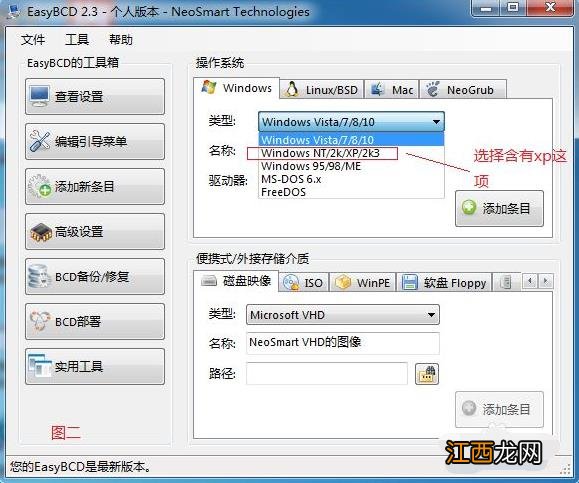
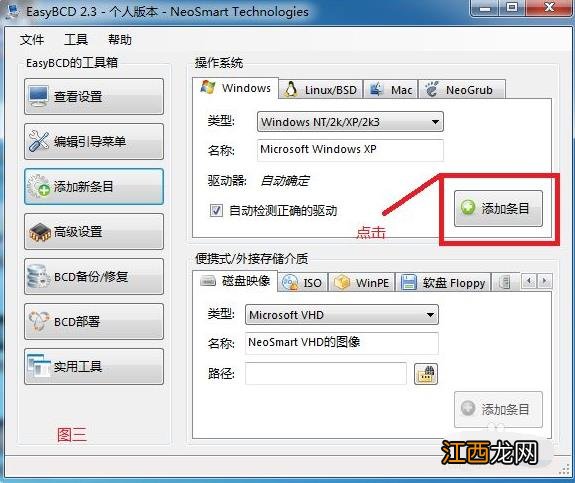
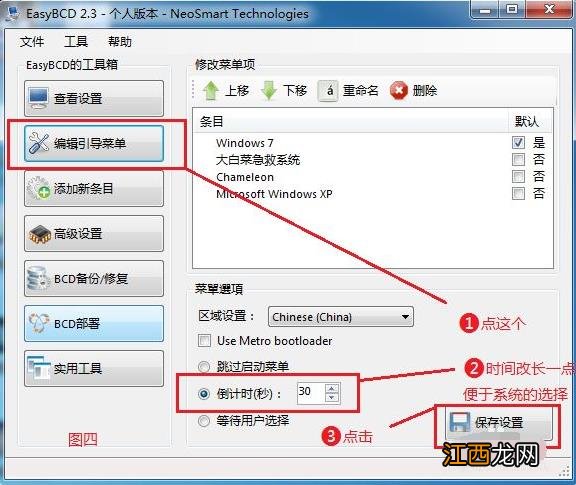
5、打開easyBCD , 把xp系統添加個啟動項 。 選擇xp安裝的盤 , 添加啟動項進去 。 最后保存更改(很關鍵)!最最后重啟電腦 。
文章插圖
文章插圖
文章插圖
文章插圖
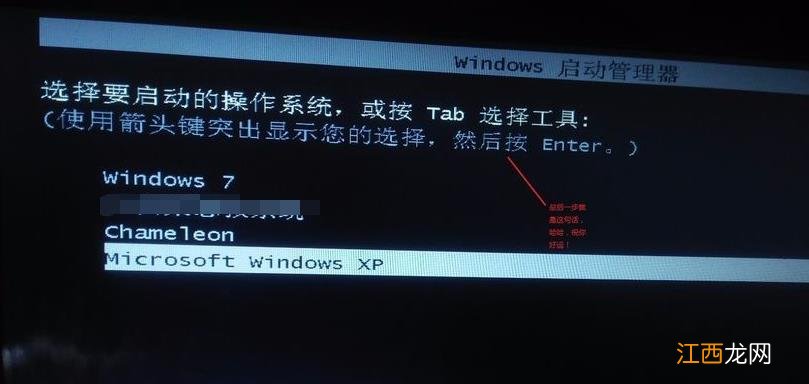
6、成功了的話系統重啟后會出現xp系統 , 使用上下方向鍵選擇xp , 回車即可 。
文章插圖
【win7系統安裝xp雙系統的操作方法】 以上便是win7下安裝xp雙系統的方法 , 有需要的小伙伴可以參照教程進行操作 。
相關經驗推薦












- aosp是什么系統
- 什么叫鴻蒙操作系統
- 升級完鴻蒙還有雙系統嗎
- 鴻蒙有雙系統嗎
- 系統盤需要多少G
- oa辦公系統是什么系統
- mac os catalina是什么系統
- 四恒系統是什么
- h410可以裝win7嗎
- pc機的顯示系統