
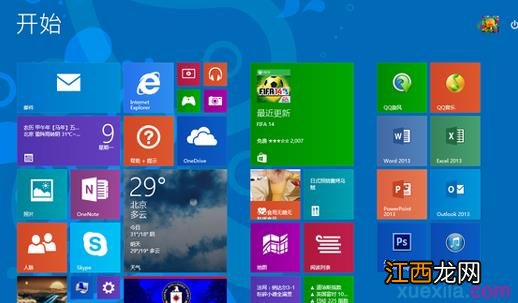
文章插圖
第一步、右擊應用圖標就會看到一個菜單, 可以從開始屏幕取消, 可以固定到任務欄, 可以卸載, 可以調整圖標大小, 也可以打開所在的文件位置 。 就像平臺在開始菜單中管理軟件一樣, 一點也不復雜 。
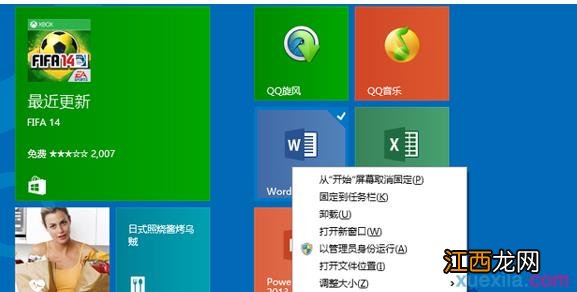
文章插圖
第二步、在開始屏幕的右上角是頭像、關機鍵和搜索鍵, 至于它們的作用就不許贅述了 。 只說一下點擊頭像可以鎖屏、注銷和更換頭像, 關機可以重啟和關機, 搜索支持全局搜索 。
第三步、開始屏幕左下角有一個向下的箭頭, 點擊就會進入“所有應用”的界面, 類似于Win7開始菜單中的“程序” 。 這里顯示了所有安裝在系統中的軟件, 在左上角還可以按照不同的情況進行排序 。
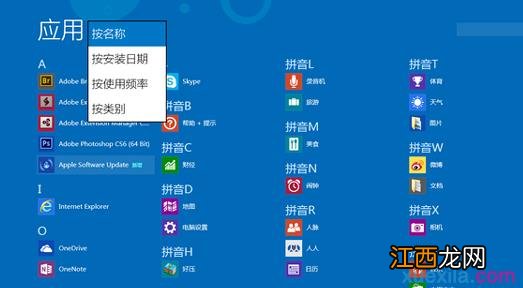
文章插圖
第四步、最后我們說說開始屏幕的個性化設置, 將鼠標移動至屏幕右上角呼出“超級按鈕”, 選擇“設置”, 這時就能看到個性化的選項了 。 在這里可以選擇背景圖片、背景顏色和個性顏色, 按照自己的喜好來調整吧 。
【Win8.1開始屏幕管理應用軟件的方法】
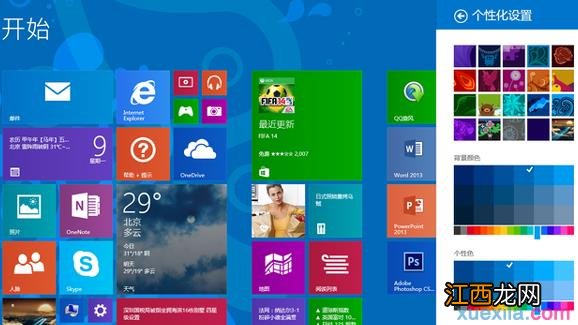
文章插圖
相關經驗推薦












- 白羊男開始走心的表現 白羊座男生是什么樣的人,12星座床上戰力排行
- 白羊男開始走心的表現 白羊座男生怎么搞定,怎么攻略白羊座男生
- 才覺得這一天真正開始or結束了…
- 淺淺的傷、淡淡的痛的QQqq游戲名字:一開始、就結束
- 白羊男老是喜歡摸你 白羊座對什么人會秒回,白羊男開始動情的細節
- 2020年頭伏是哪一天開始
- OPPO|一臺手機的價格拿下兩塊“屏幕”是種什么體驗?網友:K系列YYDS
- Word屏幕截圖的使用操作技巧
- 暑天是什么時候開始算起
- 夏季伏期開始那天