

文章插圖
輸入下劃線的4種方法!方法一:1、 我們在電腦新建Word文檔并打開 , 將輸入法切換至英文輸入法
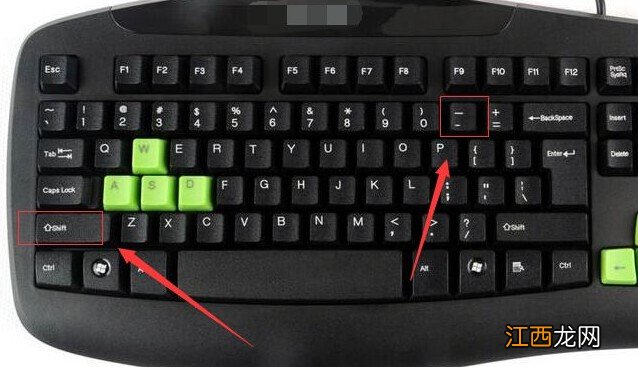
2、 然后 , 我們同時按住Word快捷鍵“Shift”+“減號” , 就可以打出下劃線了
文章插圖
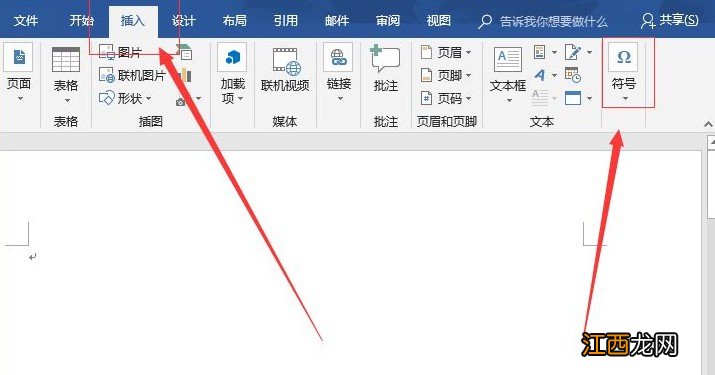
方法二:1、 或者 , 你可以word文檔 , 如圖所示 , 點擊切換“插入”選項卡 , 選擇“符號”
文章插圖
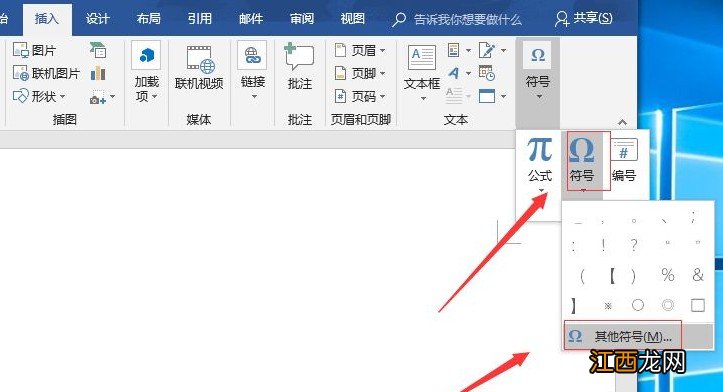
2、 彈出小窗口的時候 , 點擊“符號”-“其他符號”
文章插圖
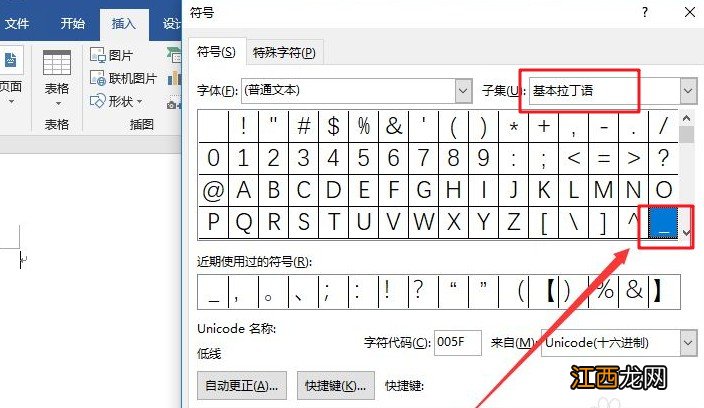
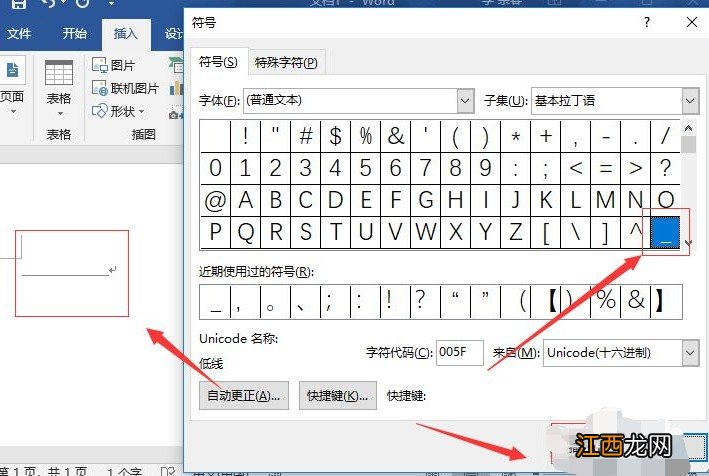
3、 然后 , 在彈出的符號頁面中 , 設置子集為基本拉丁語 , 找到下劃線的選項
文章插圖
4、 最后 , 我們直接點擊下劃線選項 , 或者是點擊插入 , 就可以打出下劃線了
文章插圖
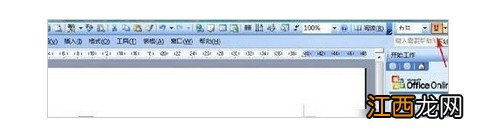
方法三:1、 打開Word文檔 , 在需要加下劃線的地方輸入“空格鍵” , 然后選中空格區域 , 點擊Word窗口右上方的“U” , 也同樣可以輸入下劃線
2、 或者 , 你也可以直接選中需要加下劃線的文字 , 再點擊“U” , 就可以在文字下面添加下劃線了
文章插圖
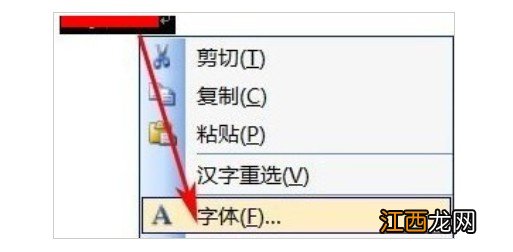
方法四:1、 我們右鍵選中需要加下劃線的文字 , 選擇“字體”
文章插圖
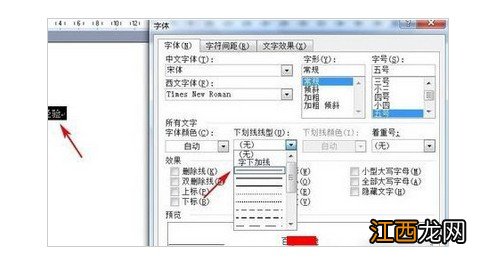
2、 然后 , 在下劃線線型選項中 , 點擊選擇下劃線并確定 , 就可以在文字下打下劃線另外
【如何打出下劃線 如何快速輸入下劃線】
文章插圖
3、 另外 , Word還可以通過連著輸入三個或以上的“-”(減號) , 回車快速生成下劃線
以上就是本次下劃線輸入的4種方法 。 如果你在使用電腦的時候 , 需要輸入下劃線 , 但是卻不知道怎么去操作的話 , 可以參考上面的4個方法在word中輸入下劃線 , 希望可以幫助到有需要的朋友 。
相關經驗推薦











- 如何關閉win10系統的防火墻 如何關閉windows防火墻win7
- 如何節省開支? 如何節省開支英文
- 如何利用網絡創業
- 家庭應該如何選擇食用油? 食用油怎么挑選家用
- 399元雙飛貴州五日游,怎么勸解?
- 如何內容推廣?
- 404死鏈如何產生的?對網站有什么影響及解決辦法
- 如何在一個小時之內完成三道菜? 每天教你三道菜
- 如何讓貓咪換糧? 貓咪怎么養才聽話粘人
- 冬季如何飲食養生?送你5個飲食小技巧