
文章插圖
電腦管家(圖1)
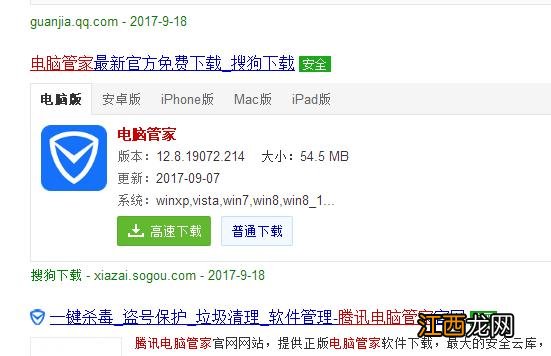
安裝并運行“騰訊電腦管家”程序 , 點擊右上角的“切換到經典模式”

文章插圖
電腦管家(圖2)
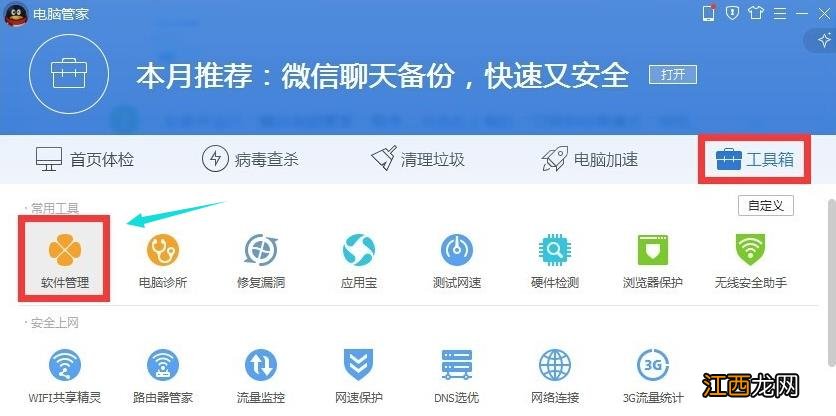
打開的經典界面中 , 切換到“工具箱” , 點擊“軟件管理“按鈕進入
文章插圖
電腦管家(圖3)
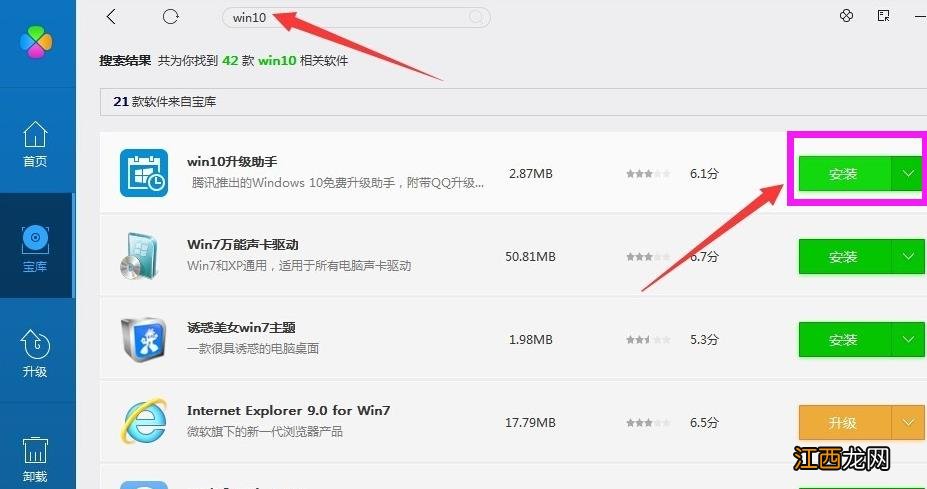
打開的”軟件管理“界面 , 搜索框輸入”Win10“并按回車進行搜索 ,
然后點擊“Win10升級助手”右側的“安裝”進行下載 。
文章插圖
電腦管家(圖4)
下載完成后 , 彈出“安裝”界面 , 點擊“立即安裝” 。

文章插圖
電腦管家(圖5)
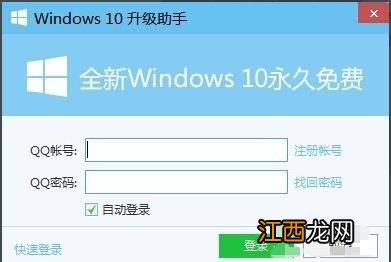
彈出“Win10升級助手”登陸界面 , 用QQ賬號進行登陸操作 。
文章插圖
電腦管家(圖6)
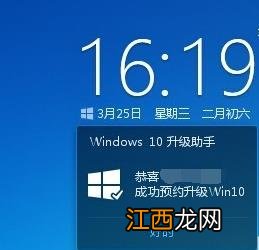
彈出“預約Win10成功”的提示界面 。
文章插圖
電腦管家(圖7)
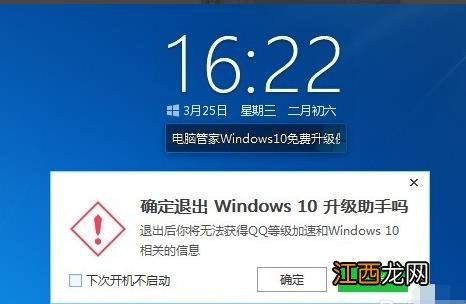
將自動進入Win10正式版下載及升級過程 , 只有保持“Win10升級助手”運行時才能下載并升級Win10系統 。
文章插圖
電腦管家(圖8)
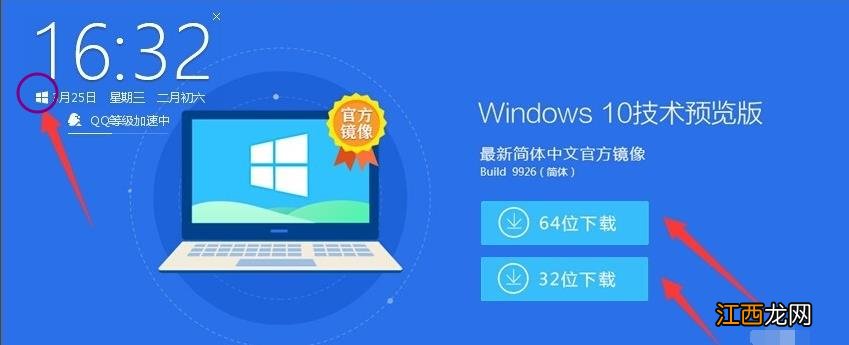
可以通過點擊窗口左上角的“Windows”圖標 , 在打開的網頁中下載"Win10預覽版“系統 。
文章插圖
電腦管家(圖9)
【電腦管家win10升級助手操作教程】 以上就是電腦管家win10升級助手使用教程 。
相關經驗推薦













- Win7系統關閉電腦開機密碼的方法
- win10改win7鼠標無反應怎么辦
- Win10系統打開本地連接屬性的方法
- Win7電腦ip受限怎么辦
- 電腦自動關機原因
- 地鐵安檢會損壞電腦嗎
- 電腦需要每天關機嗎
- 怎么格式化電腦
- 平板電腦和筆記本的區別
- Dynabook使用“Comet Lake”芯片和DVD驅動器更新其Tecra商務筆記本電腦