
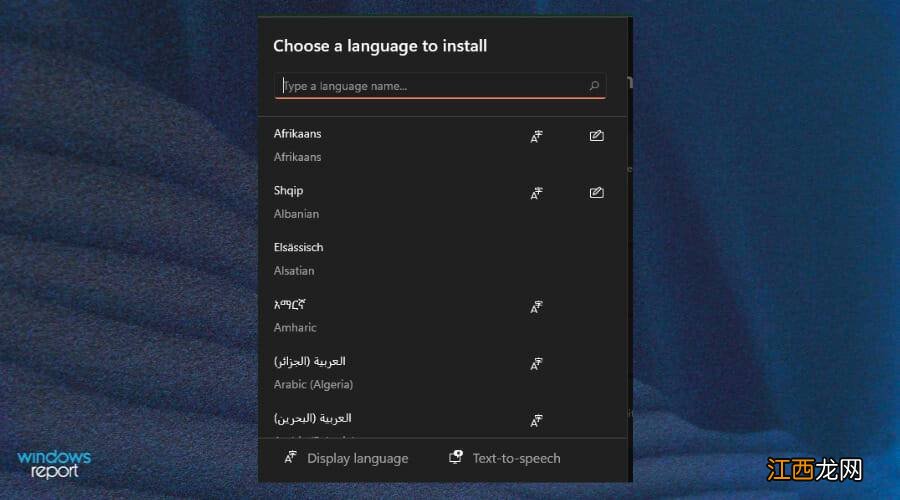
文章插圖
您可能無法更改顯示語言的一些原因是:
您沒有管理員權限 – 如果您的用戶帳戶沒有管理員權限 , 或者您以訪客身份登錄 , 您可能無法進行任何更改 。 您需要登錄您的 Microsoft 帳戶才能進行任何更改 。
請注意 , 您需要為您的國家/地區啟用其他語言 – 如果您為您的國家或地區設置了多種語言 , 則只能更改 Windows 中的顯示語言 。
您需要下載并安裝語言包——該包包含多種語言可供您選擇 。 沒有它 , 您將只能訪問設備上的默認語言 。 您可以安裝語言包并從列表中選擇一種 , 以便能夠在語言之間切換 。
如果無法更改顯示語言怎么辦?
1.安裝語言包
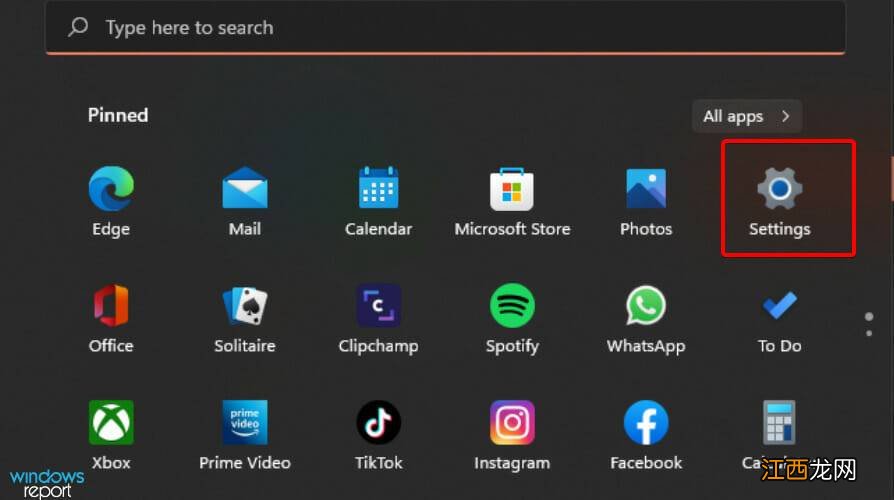
按Windows+I鍵打開設置 。
文章插圖
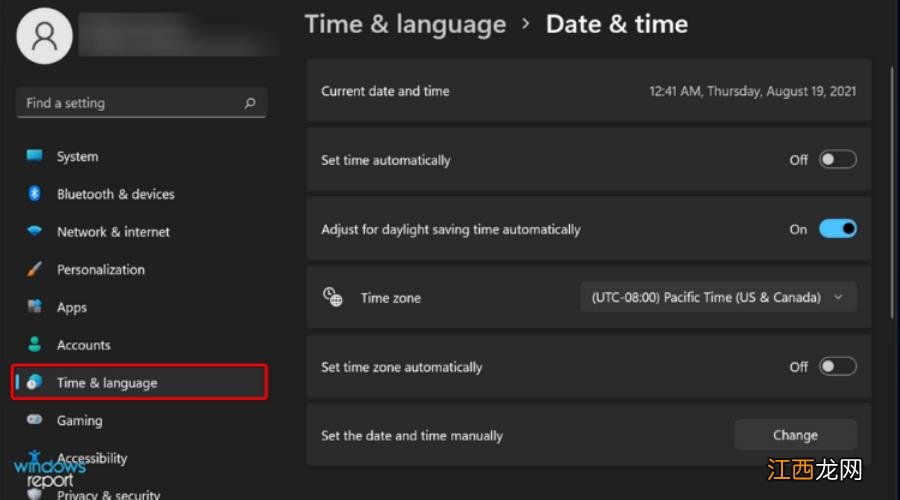
在左側窗格中選擇時間和語言 。
文章插圖
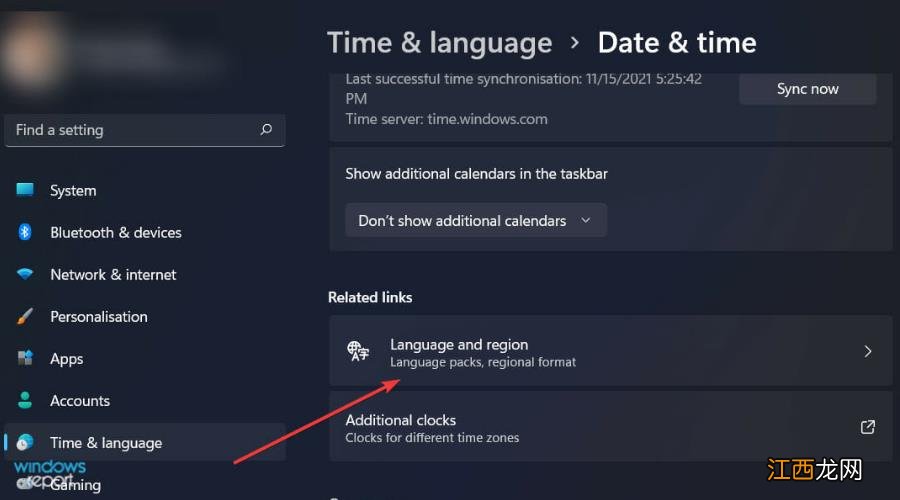
選擇語言和地區選項 。
文章插圖
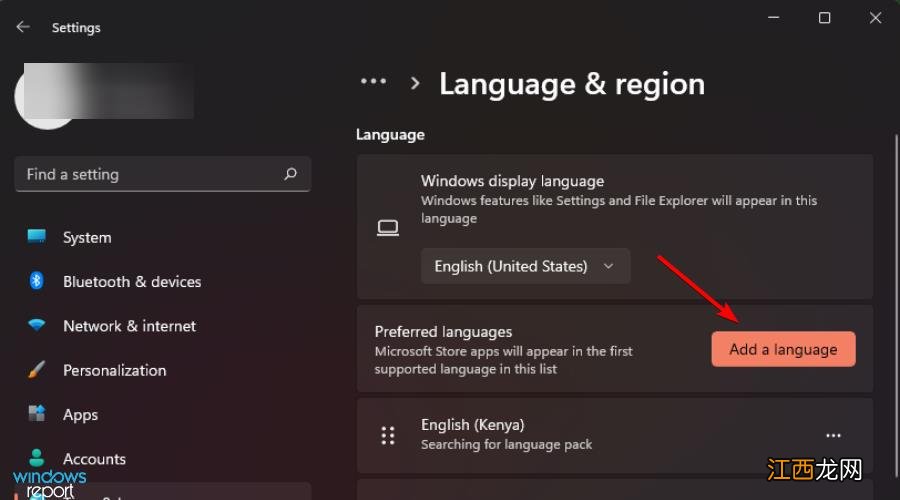
單擊添加語言按鈕 。
文章插圖
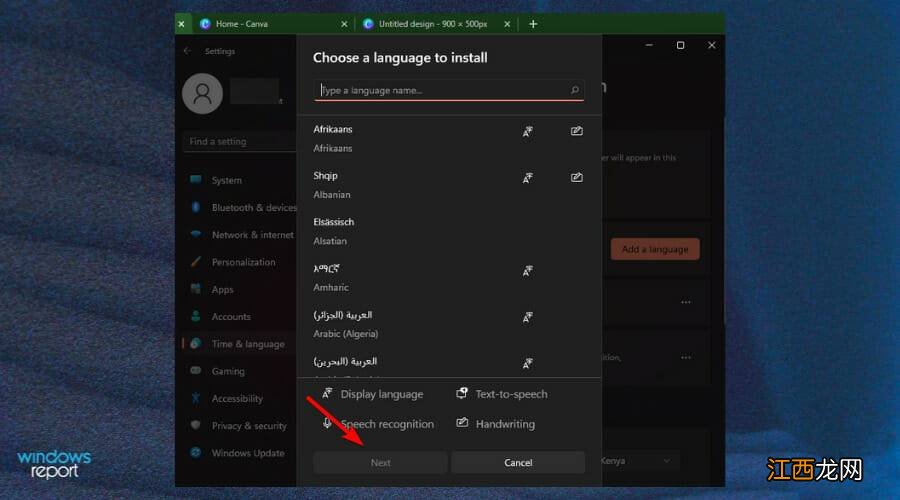
選擇您的首選語言 , 然后按下一步 。
文章插圖
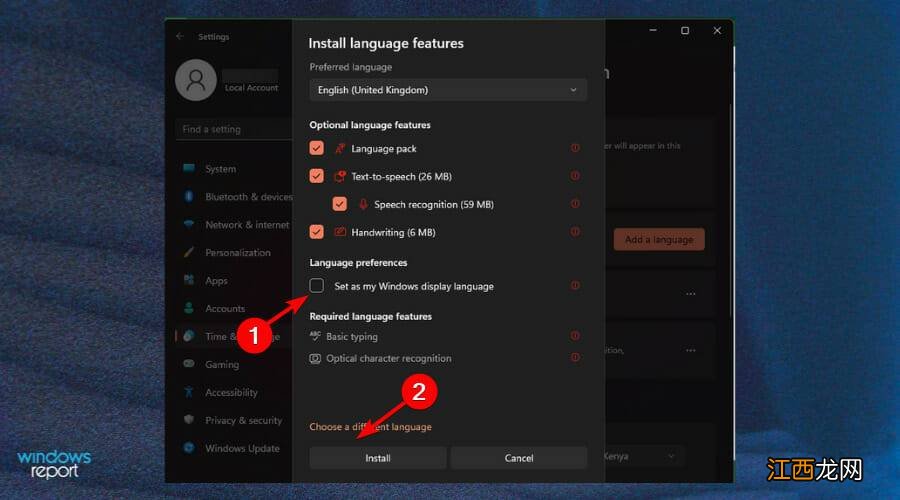
選中設置為我的 Windows 顯示語言復選框 , 然后按安裝 。
文章插圖
重新啟動您的 PC 以使更改生效 。
2.調整區域設置
按Windows+I鍵打開設置 。
文章插圖
點擊時間和語言 。
文章插圖
單擊右側的語言和地區頁面 。
文章插圖
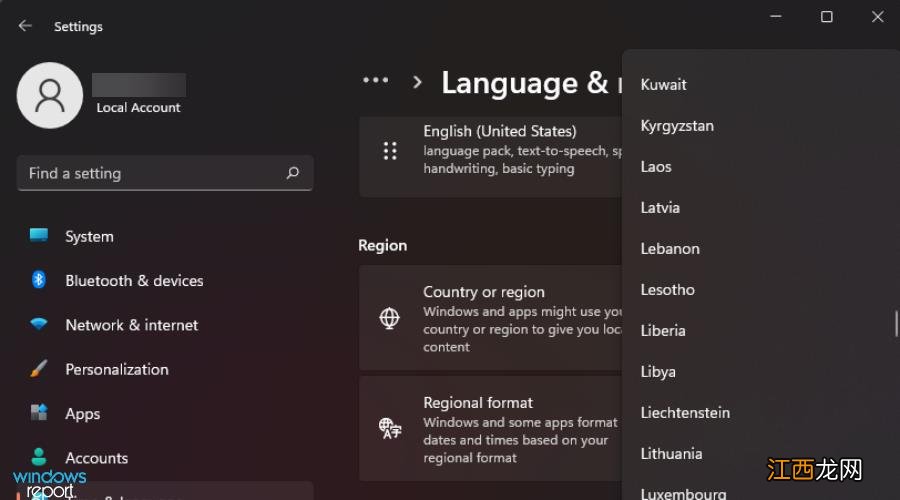
在Country or region下 , 更新您的位置(如果適用) 。
文章插圖
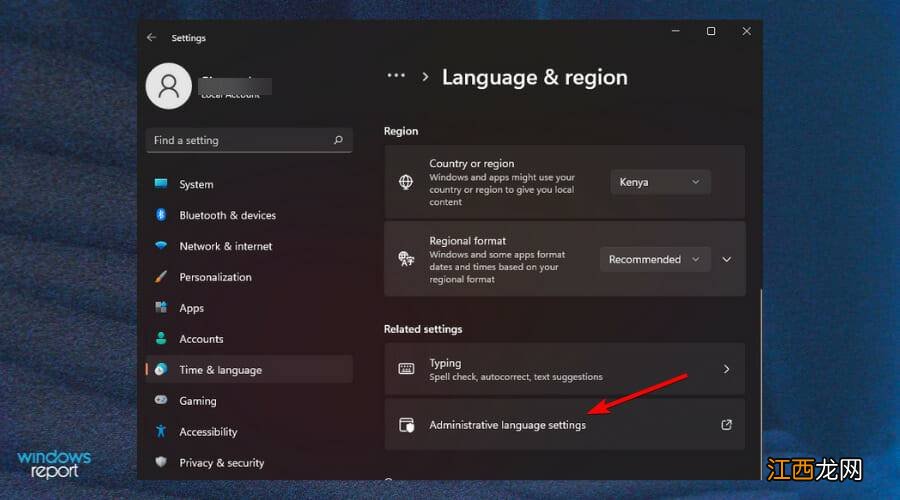
接下來 , 返回到管理語言設置 。
文章插圖
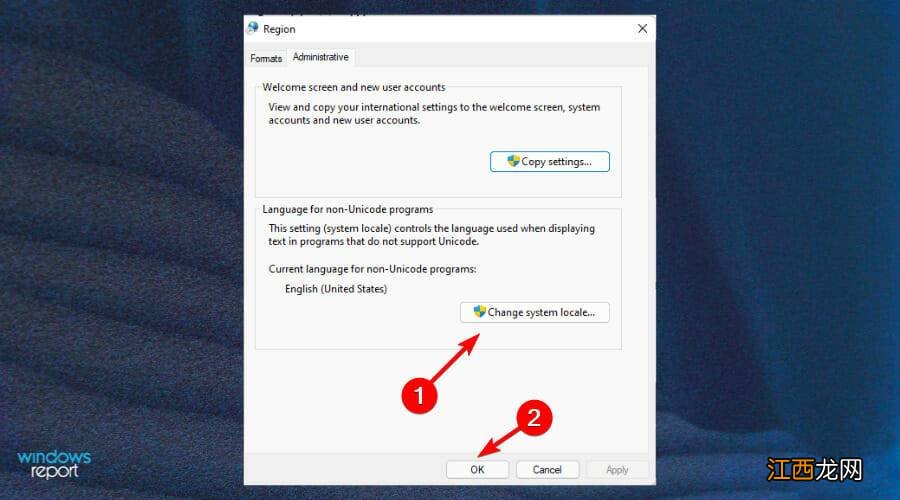
選擇更改系統區域設置按鈕 , 然后按OK 。
文章插圖
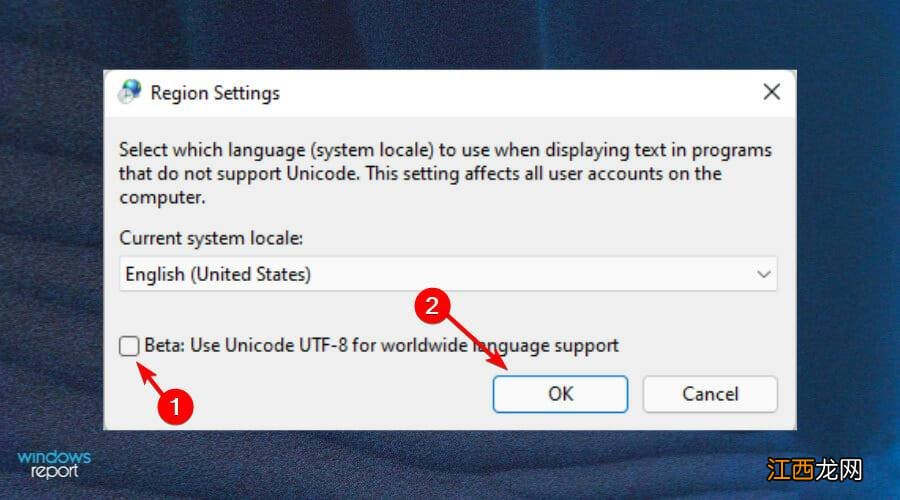
指定新語言 , 選中Beta:Use Unicode UTF-8 for Worldwide language support框 , 然后單擊OK按鈕 。
【Win11系統無法更改顯示語言怎么辦?】
文章插圖
重新啟動您的 PC 并嘗試再次更改您的顯示語言 。
3.禁用語言設置同步
按Windows+I鍵打開設置 。
文章插圖
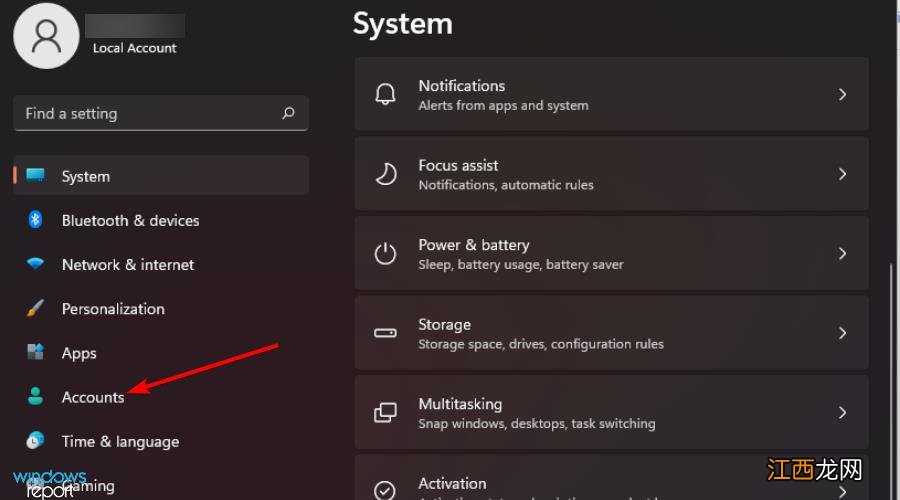
單擊帳戶 。
文章插圖
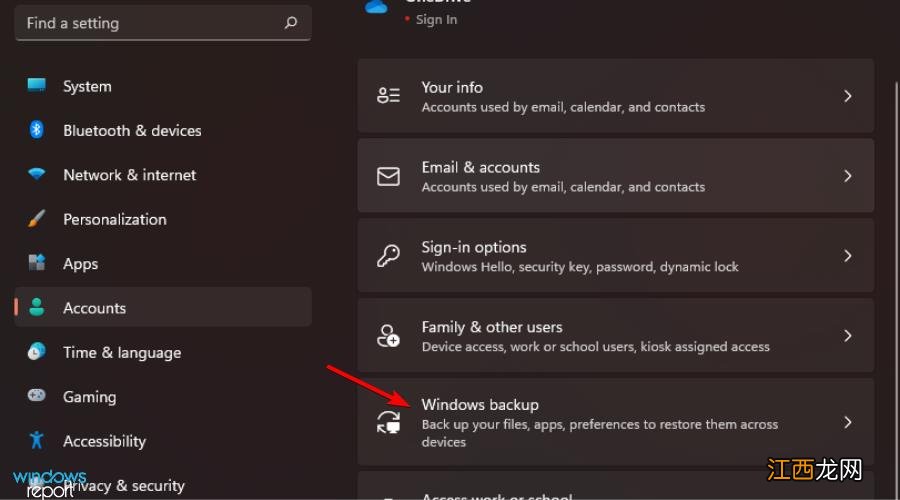
單擊右側的Windows 備份頁面 。
文章插圖
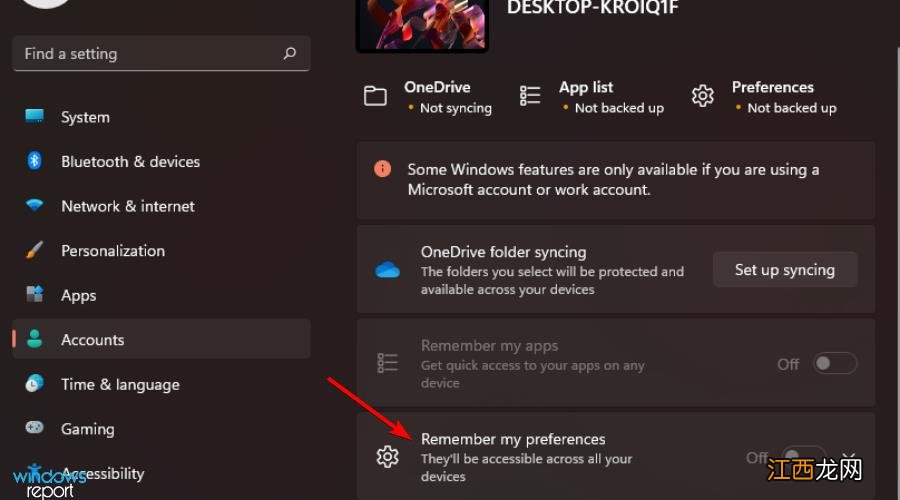
單擊記住我的偏好并將其打開 。
文章插圖
清除語言首選項選項 。
相關經驗推薦














- 親測有效 Win11企業版密鑰/激活碼/產品密鑰
- Win11怎么顯示隱藏的文件?Win11顯示隱藏文件的方法
- 淺析win10系統0x80004005錯誤原因及應對辦法
- Win11怎么開啟放大鏡?Win11放大鏡開啟技巧
- Win7純凈版系統開機速度越來越慢的解決方法
- win7系統鼠標不動的修復教程
- ghost怎么重裝系統 使用ghost重裝系統步驟
- 系統窗戶什么意思
- 為什么說iphone不要更新系統
- 《飆車飛盜》試玩評測 撞擊系統必須好評[多圖]