
文章插圖
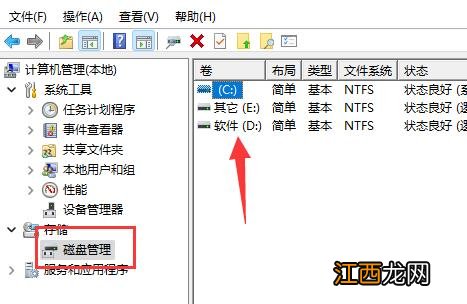
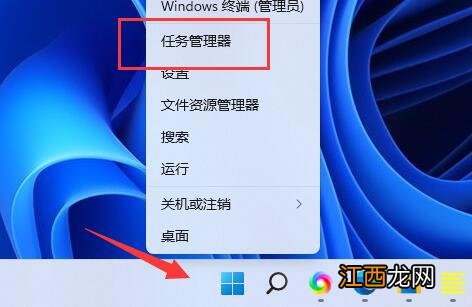
3、如果不等于的話說明被隱藏了,這時候可以右鍵開始菜單,打開“任務管理器” 。
文章插圖
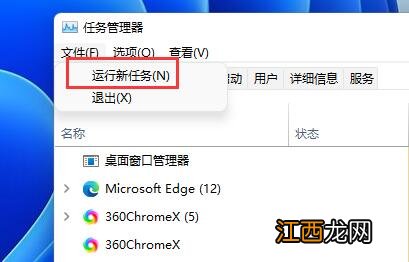
4、然后點擊左上角文件,選擇“運行新任務” 。
文章插圖
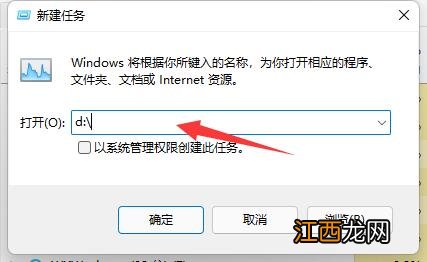
5、最后在其中輸入“d:”,回車運行即可直接進入d盤 。
文章插圖
方法二
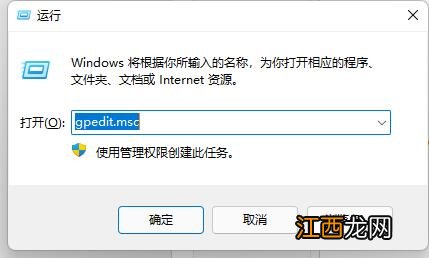
1、如果想要取消隱藏,可以右鍵開始菜單,打開“運行” 。
2、打開后輸入“gpedit.msc”回車運行 。
文章插圖
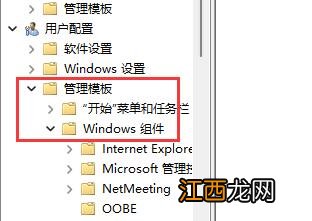
3、接著打開用戶模板下“管理模板”的“Windows組件” 。
文章插圖
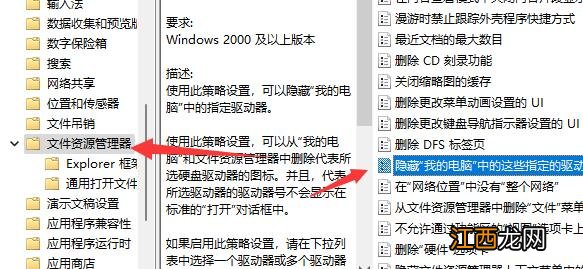
4、然后進入“文件資源管理器”,雙擊打開“隱藏我的電腦中的這些指定驅動器”選項 。
文章插圖
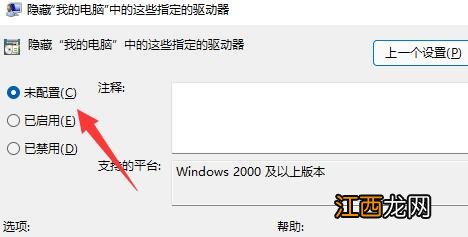
5、最后將他更改為“未配置”并保存即可取消隱藏 。
文章插圖
【D盤不見了怎么回事?Win11系統D盤不見了的解決方法】 以上介紹的內容就是關于Win11系統D盤不見了的解決方法,不知道大家學會了沒有,如果你也遇到了這樣的問題的話可以按照小編的方法自己嘗試一下,希望可以幫助大家解決問題,謝謝!!!想要了解更多的Windows11技巧請關注win11系統相關內容 。
相關經驗推薦











- 胡蘿卜長白色須能吃嗎 胡蘿卜表皮長白須是怎么回事
- 楊梅出水是怎么回事
- 黃瓜有苦味是怎么回事
- 男人的睪丸疼痛是怎么回事?有這4種原因
- 男生睪丸不見了是為什么?可能是這個原因造成的
- 耳后出現囊腫是怎么回事
- 奶奶假牙不見了,找了一上午,結果居然在這里
- 笑尿!一位疑似被二哈附身的主人,兩只狗狗見了嚇得腿都軟了。
- 性交時陰莖疼痛怎么回事 5種少見的陰莖疼痛原因
- 男子絕經是怎么回事?鮮為人知的男子絕精