

文章插圖
2、下載完成后運行 , 選擇【系統之家U盤啟動】 , 準備制作U盤啟動工具 。

文章插圖
3、選擇我們的U盤 , 其他格式默認即可 。 然后點擊【開始制作】 。

文章插圖
【PE安裝Windows11系統的教程】 4、注意:制作U盤啟動工具會清空U盤中所有的數據文件 , 如有重要文件需要提前備份 。

文章插圖
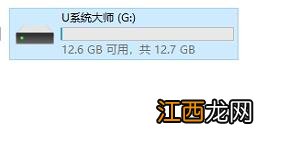
5、等待U盤啟動工具制作完畢就可以了!
文章插圖
到此 , 我們的U盤啟動盤就制作完成了 。
二、修改BIOS , 將U盤設置為電腦的第一啟動項:
1、查看自己的電腦BIOS啟動快捷鍵 , 隨后就會進入BIOS界面 , 在該界面我們需要了解以下幾個重要的操作方法:通過鍵盤上的方向鍵進行光標移動;回車鍵表示“確定”;F10表示“保存并退出” 。 具體以BIOS界面上的說明為準 。 如圖所示:

文章插圖
2、進入BIOS界面后 , 我們移動光標到“boot” , 然后找到我們U盤的選項(不同電腦顯示略有不同 , 一般會顯示U盤品牌名稱或者是以USB開頭) , 小編這里顯示的是“removable device” , 意思為“可移動設備” , 如圖所示:

文章插圖
3、查看說明 , 按+鍵實現向上移動 , 我們需要將“removable device”移到最上面 , 這樣才能實現從U盤啟動 , 如圖所示:

文章插圖
4、設置完成后 , 我們按下F10 , 彈窗中我們選擇“yes” , 回車鍵確定即可 , 重啟后就能夠實現從U盤啟動了 , 如圖所示:

文章插圖
三、進入PE , 安裝Windows11:
1、進入PE后我們可以通過鍵盤中的↑↓鍵 , 選擇【01】啟動Windows10PE x64(網絡版)進入 。

文章插圖
2、進入PE系統后 , 我們可以直接運行【一鍵重裝電腦系統】 。

文章插圖
3、啟動程序后 , 首先選擇我們的Windows11的ISO鏡像文件 , 也可以選擇ISO中的win11.gho , 之后選擇系統安裝的盤符 , 一般安裝在系統C盤中 。

文章插圖
4、點擊【下一步】就進入到我們的系統備份中 。

文章插圖
5、拔掉U盤電腦重啟后 , 系統會自動完成后續的程序安裝 , 直到看到桌面 , 系統就徹底安裝成功了 。 這種方法可以直接跳過TPM的檢測而達到安裝WIN11系統的目地 , 但建議配置太低的電腦不要安裝win11 , 特別注意win11系統需要uefi啟動才能安裝 。

文章插圖
相關經驗推薦




![洛克王國五彩石頭活動攻略,五彩石頭活動紅帽胖墩獲取方法[多圖]](http://img1.jingyanla.com/220426/152P5LW-0-lp.jpg)








- win7換主板藍屏不用重裝系統的方法
- 刷新率怎么改?Win11系統更改刷新率的方法
- 點不動 Win10系統下qq遠程不能控制對方電腦的完全解決方法
- 大話西游手游師徒系統能升級嗎?師徒系統進階技巧詳解[視頻][多圖]
- 冷風扇要如何安裝
- 睡覺防蚊子的辦法
- 華為Nova|華為Nova10 Pro開始亮相,天璣芯片+鴻蒙系統,價格才是最大驚喜
- windows10系統64位旗艦版使用技巧
- Win11系統下 Xbox 應用程序無法啟動游戲怎么辦?
- Win11系統開機桌面假死是怎么回事?如何解決?