
文章插圖
win10版本圖-1
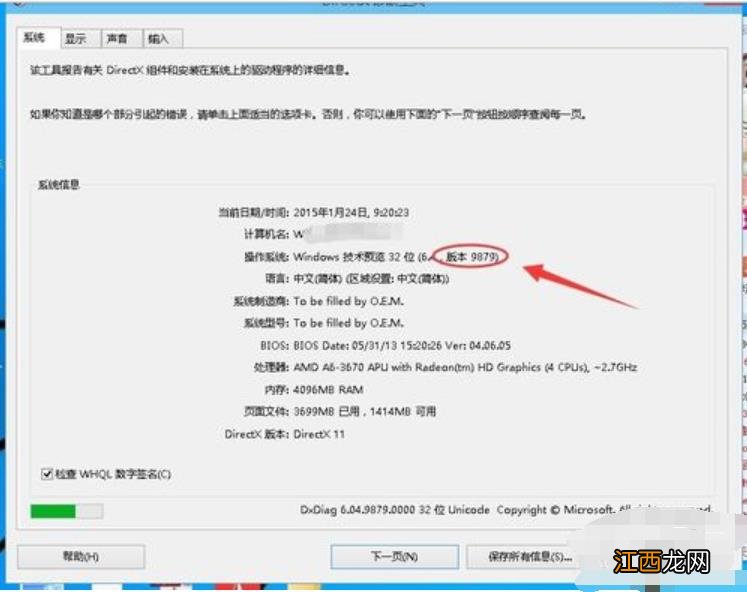
2 , 在運行工具這里輸入【dxdiag】再點擊【確定】

文章插圖
win10圖-2
3 , 在出來的DirectX診斷工具下面找到操作系統 , 那個操作系統最后面就有一個版本 。 這個版本就是想要的那個版本號 。
文章插圖
如何查看win10版本號圖-3
第二種方法:
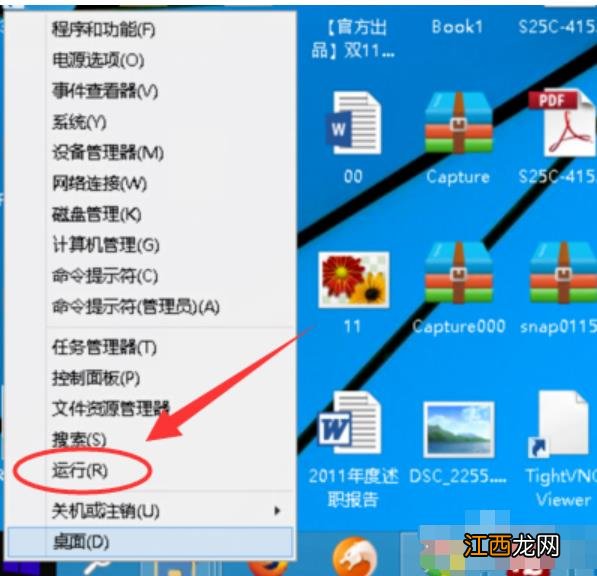
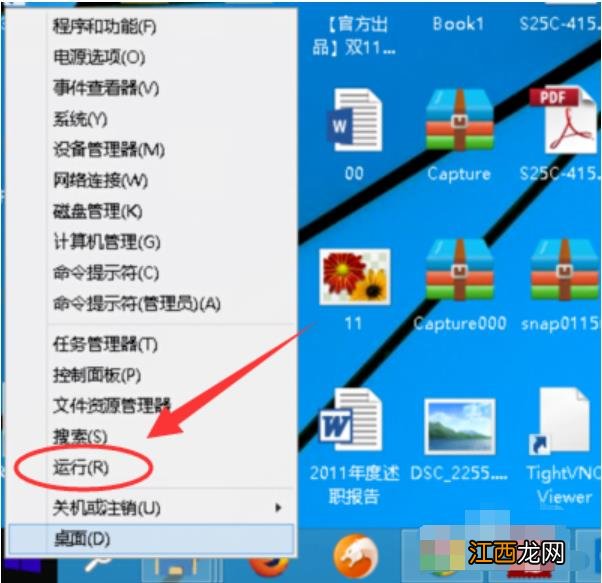
1 , 進入WIN10系統以后 , 在左下角處的開始圖標上面點擊右鍵 , 然后在出來的工具中點擊【運行】或者是按快捷鍵【WIN+R】調出運行工具 。
文章插圖
win10圖-4
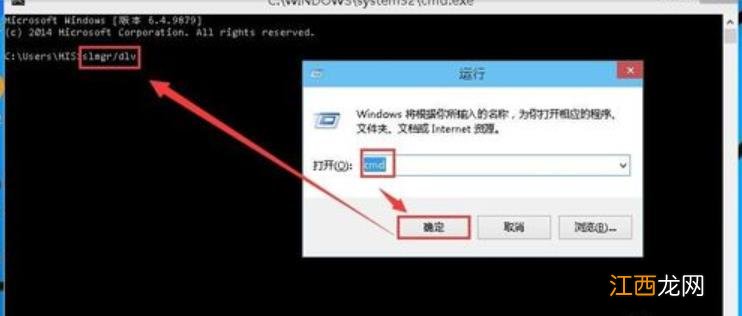
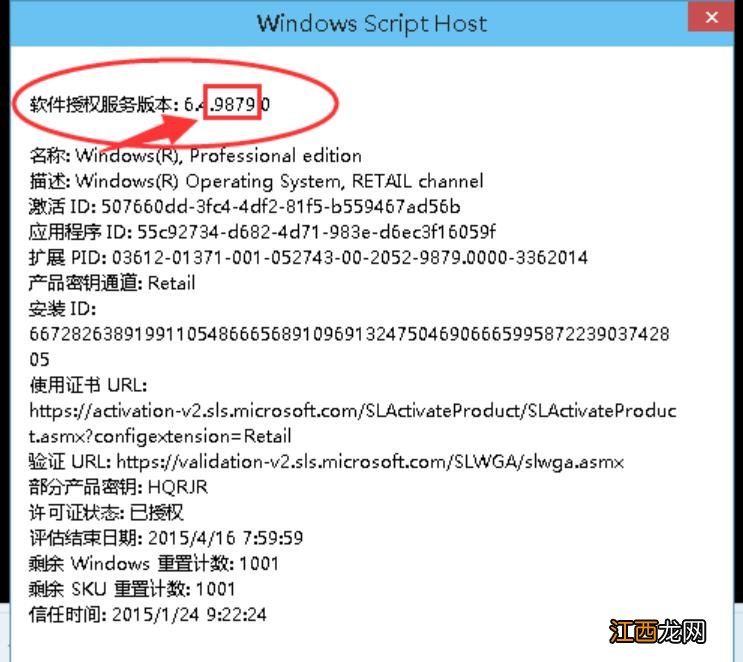
2 , 然后在運行工具中輸入【cmd】然后確定 , 在命令提示符中輸【slmgr/dlv】再按回車 。 再等會一會就會出現一個窗口 。
文章插圖
查看版本號方法圖-5
3 , 在這個窗口中也可以看到系統版本號 。
文章插圖
【win10版本 教你怎樣查看win10版本號】 如何查看win10版本號圖-6
相關經驗推薦














- 如何解決心理性陽痿?教你這幾招
- 點不動 Win10系統下qq遠程不能控制對方電腦的完全解決方法
- 中醫教你如何喝水不傷腎,吃藥該如何喝水?
- 兩個版本都是集粉底、遮瑕、隔離、防曬于一體
- 重食療、勤喝水……秋冬交替時節,松江醫生教你如何養生
- 英雄聯盟手游怎么更新?lol手游2.5版本更新方法[多圖]
- 吃什么能快速提高抵抗力,教你幾招塊來收藏 吃什么能增強抵抗力的
- 牛肉和什么可以包餃子呢,教你一招快速收藏 牛肉和什么包餃子好吃又簡單
- 懶人速進! 不愛運動咋辦?教你幾個養生小技巧,10分鐘搞定
- 5招教你喝水養生