
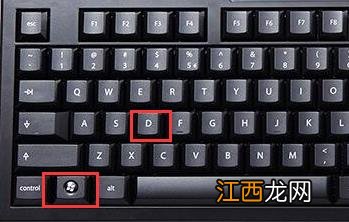
文章插圖
win10電腦圖解1
2、如果不行就按下Ctrl+Alt+Del快捷鍵,彈出窗口中選擇任務管理器
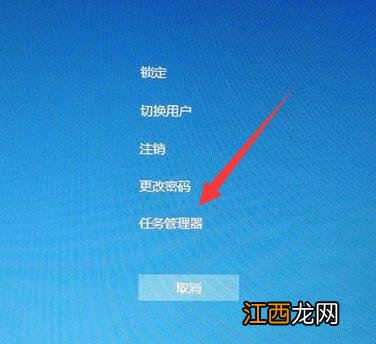
文章插圖
桌面電腦圖解2
3、找到并選中Windows資源管理器,點擊重新啟動
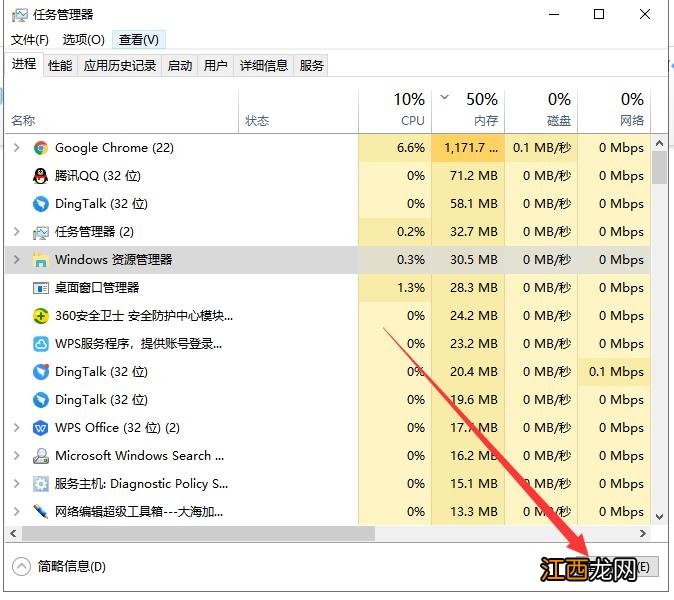
文章插圖
win0老是假死機電腦圖解3
方法二:關閉硬盤休眠模式
1、win+i快捷鍵打開設置窗口,選擇系統
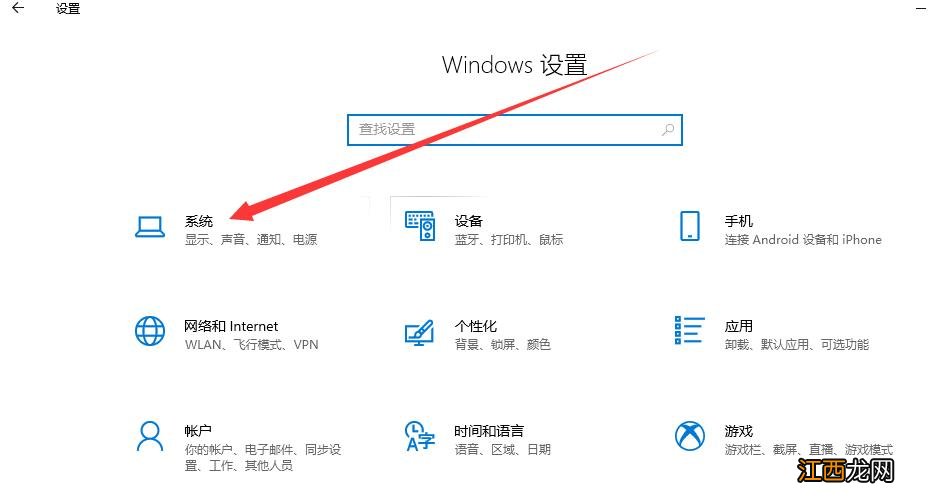
文章插圖
桌面電腦圖解4
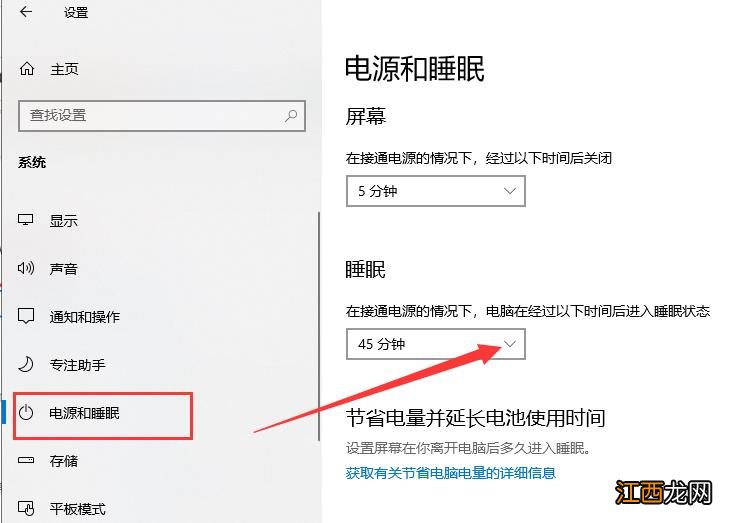
2、選擇電源和睡眠,右側點擊睡眠模式下拉箭頭
文章插圖
win10桌面假死電腦圖解5
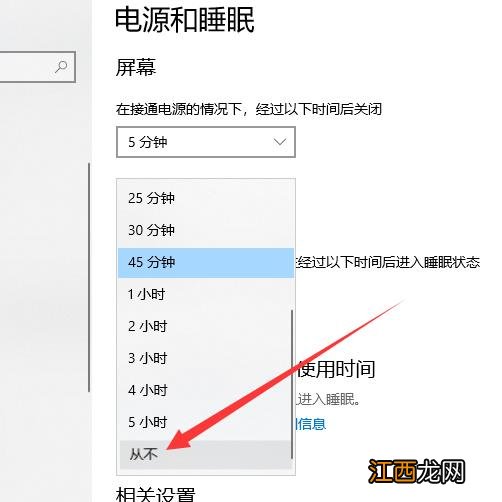
3、將其改為從不即可
文章插圖
win10電腦圖解6
方法三:命令解決win10桌面假死(將不同的系統文件還原成官方系統源文件)
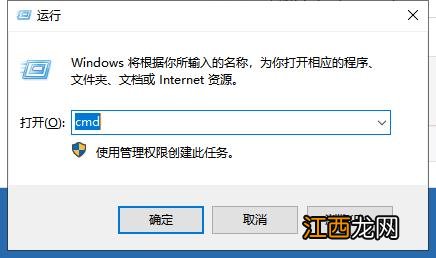
1、win+R快捷鍵打開運行窗口,輸入cmd,回車
文章插圖
桌面電腦圖解7
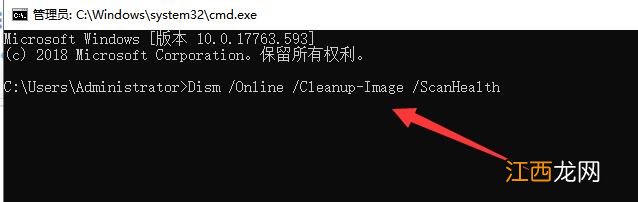
2、打開管理員命令窗口,輸入Dism /Online /Cleanup-Image /ScanHealth命令,回車 。 可以將其復制過去
文章插圖
win0老是假死機電腦圖解8
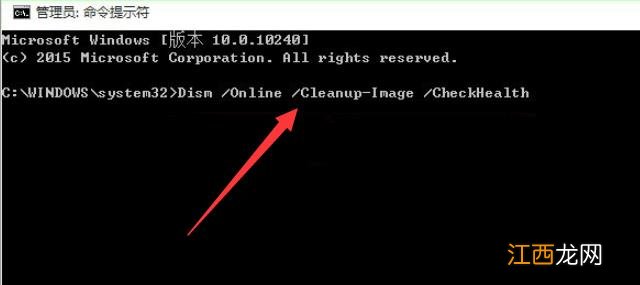
3、上個命令結束后輸入Dism /Online /Cleanup-Image /CheckHealth
文章插圖
win10桌面假死電腦圖解9
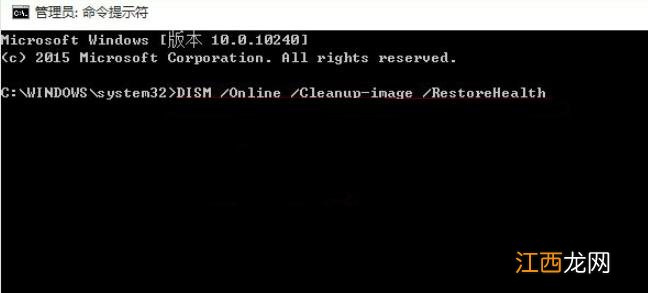
4、然后輸入DISM /Online /Cleanup-image /RestoreHealth 。 此命名完成后重啟電腦 。
文章插圖
win0老是假死機電腦圖解10
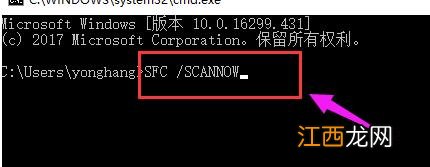
5、進入系統后再輸入命令:sfc /SCANNOW 。 以后應該就不會出現win10桌面假死的現象了
文章插圖
桌面電腦圖解11
【win10桌面假死如何解決】 以上就是win10桌面假死的解決方法了,希望能幫助各位解決問題
相關經驗推薦













- win10系統使用一鍵ghost的方法
- win10怎么降低lol的ms
- win7系統升級win10系統怎么操作
- win10怎樣清理自帶注冊表
- PHILIPS 飛利浦SPA520S 桌面音響音箱 家用臺式筆記本電腦音響 雙USB拓展hub 鋁合金重低音游戲音響 灰色
- 最全面2019免費升級win10系統方法
- 解析為何win10系統中我的電腦打開速度很慢
- win10系統如何重置電腦
- win10系統開機啟動項怎么設置 輕松設置win10開機啟動項的方法
- win10系統密碼修改失敗的應對辦法