

文章插圖
【W(wǎng)in11系統(tǒng)恢復經(jīng)典文件資源管理器的技巧】 6、輸入Blocked作為密鑰的名稱 。
7、選擇新的阻止密鑰 。
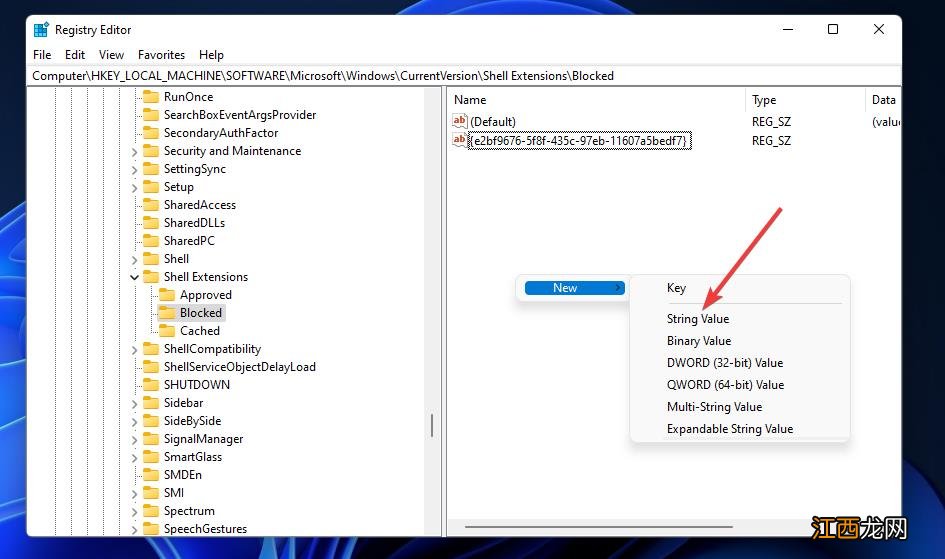
8、右鍵單擊注冊表編輯器右側的空格以選擇New , 然后選擇String Value 。
文章插圖
9、輸入{e2bf9676-5f8f-435c-97eb-11607a5bedf7}作為新字符串的名稱 。
10、此后 , 關閉注冊表編輯器 。
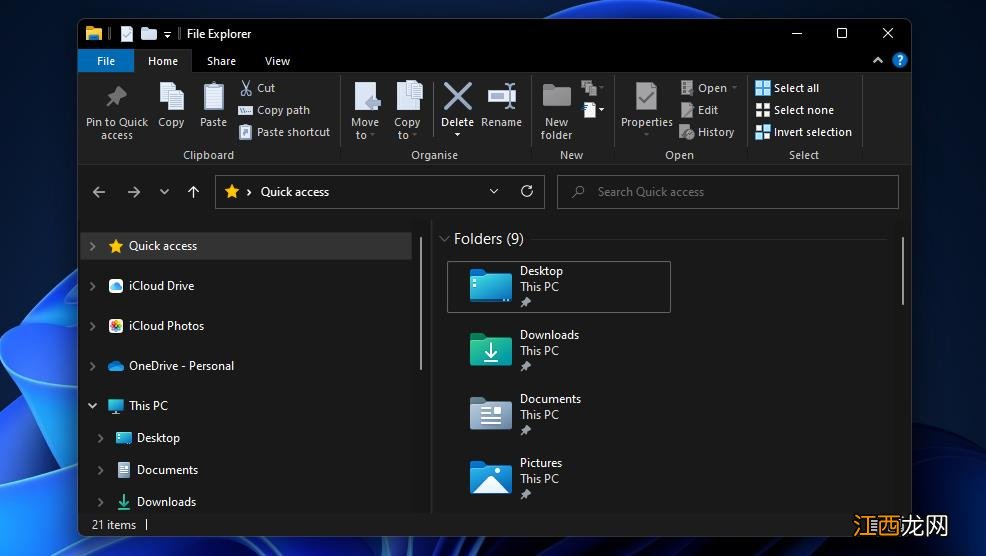
11、選擇電源和重新啟動開始菜單選項 。 重新啟動后 , 打開經(jīng)典文件資源管理器 。
文章插圖
由于恢復舊的文件資源管理器會刪除命令欄 , 這可能是修復延遲的另一個潛在解決方案 。 但是 , 對于喜歡 Windows 11 改進后的文件資源管理器的用戶來說 , 這更像是一種解決方法 , 而不是解決方案 。
請記住 , Windows 11 是一個新操作系統(tǒng) 。 因此 , 它有一些微軟需要解決的錯誤也就不足為奇了 。 Big M 已經(jīng)發(fā)布了一項更新 , 旨在解決 Windows 11 中文件資源管理器滯后的問題 , 而且可能還會有更多更新 。 確保讓 Windows 11 保持最新 。
相關經(jīng)驗推薦







![陰陽師彼岸花CP是誰?彼岸花官方CP出來了[多圖]](http://img1.jingyanla.com/220430/103224I61-0-lp.jpg)




- 番茄花園win8系統(tǒng)設置自動關機的操作教程
- win8系統(tǒng)顯卡硬件加速的關閉方法
- Win10系統(tǒng)打開方式怎么還原?
- 戒煙后肺是否能恢復正常 清肺食物幫你恢復受傷的肺
- 排便時是蹲著好還是坐著好 恢復排便的飲食小方法
- 穿久的羊毛衫恢復彈性?
- 白色衣服變黃了如何恢復?
- 恢復縮水毛衣的小竅門
- 歐盟的衛(wèi)星定位系統(tǒng)叫什么名字
- 寶寶發(fā)燒時吃的食物 助力兒童身體恢復