
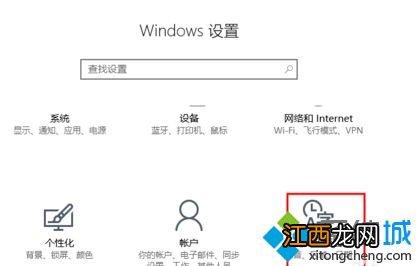
不少用戶在升級成win10系統之后 , 不太喜歡系統自帶的輸入法 , 想要將其刪除 , 但不知道該怎么操作 , w10輸入法怎么刪除呢?可能有的網友也對這個比較感興趣 , 那么下面小編為大家分享的就是win10刪除自帶輸入法的兩種方法 。 具體方法如下:方法一:1、在開始菜單里 選擇設置選項打開設置界面選擇時間和語言選項 。
文章插圖
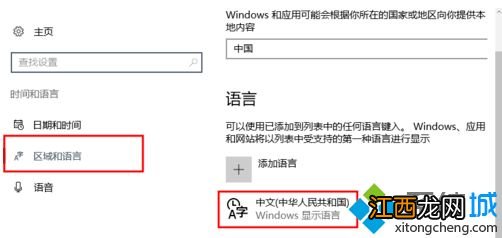
2、選擇左側的區域和語言 然后在右側點擊如圖所示的選項 。
文章插圖
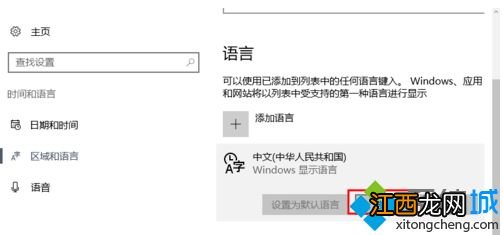
3、你會看到選項按鈕如圖所示點擊進入下一個界面即可 。
文章插圖
4、此時這里有一個系統自帶的輸入法 點擊此輸入法會有一個刪除按鈕點擊即可刪除 。

文章插圖
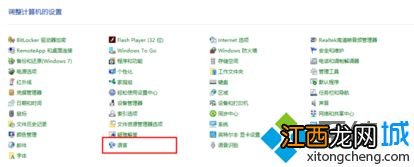
方法二:1、打開控制面板界面 , 選擇語言選項 。
文章插圖
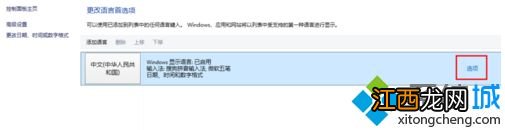
2、在語言界面 , 點擊選項按鈕 。
文章插圖
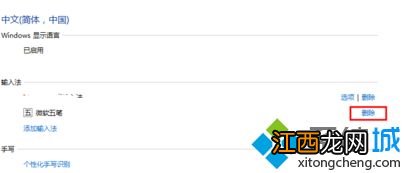
3、此時在對應的系統自帶的輸入法后面會有一個刪除選項點擊刪除即可 。
文章插圖
4、最后記得保存哦 。 否則刪除無效 。 以上為大家分享的就是win10刪除自帶輸入法的兩種方法啦 。 希望能夠幫助到你哦 。
相關經驗推薦











- QQ搞笑微信說說 怎么玩怎么過,什么角色什么貨。
- 怎么選擇適合自己的除皺手術
- 暴飲暴食后怎么清腸 暴食后清腸減重的方法
- 紀梵希散粉開了兩年還沒用完能用嗎 紀梵希散粉倒不出來了怎么辦
- 怎么化眼妝不脫妝 眼妝不脫全靠小動作
- 指甲蓋被擠掉該怎么辦
- 碎花裙怎么搭配好看?
- 糖果色衣服怎么搭配?
- 小西裝怎么搭配好看?
- 紗裙怎么搭配上衣?