
|如何將iPhone用作無線鼠標?

文章圖片
文章圖片
你知道嗎?你可以將iPhone用作Mac、Windows或Linux計算機的無線鼠標 。
如果你有筆記本電腦 , 你可能更喜歡使用鼠標而不是觸控板 。 但是 , 如果你在旅途中 , 攜帶鼠標可能會很麻煩或容易忘記 。 不過幸運的是 , 如果你有iPhone , 你可能會在不知不覺中擁有無線鼠標 。
借助某些應用程序 , 你可以讓你的iPhone成為Mac、Windows或Linux計算機的「無線鼠標」 , 要了解如何實現這種轉變 , 請繼續閱讀 , 如何將iPhone用作無線鼠標?
將你的iPhone變成電腦無線鼠標的最簡單的方法 , 就是安裝一個應用程序來為你做這件事 。 此方法適用于Mac、WindowsPC和Linux計算機 , 并且在安裝完所有內容后 , 它是一個非常可行的系統 。
你只需在iPhone和計算機上安裝該應用程序 , 并且你的iPhone和計算機需要在同一個Wi-Fi網絡上 , 才能讓該應用程序運行 。
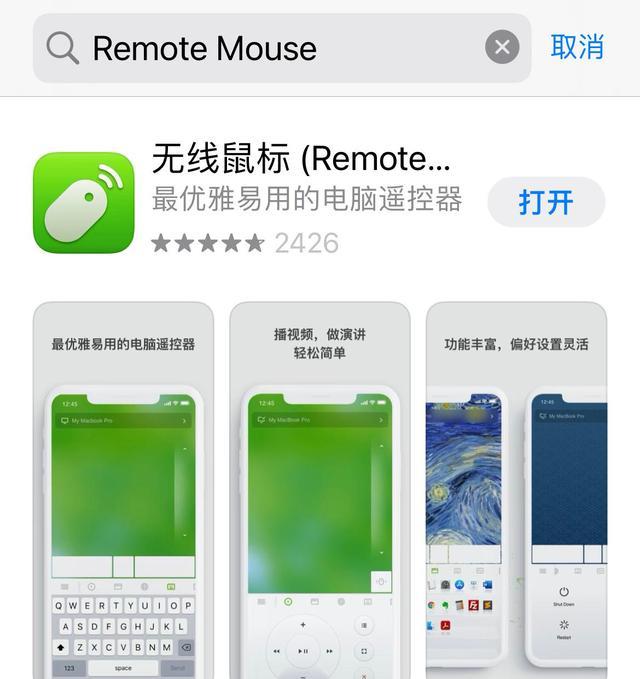
我向大家推薦我最喜歡的iPhone變成無線鼠標的應用程序:RemoteMouse 。
【|如何將iPhone用作無線鼠標?】RemoteMouse在將你的iPhone變成無線鼠標方面做得很好 , 但它并不止于此 , 它還可以將你的iPhone變成觸控板 , 讓你可以使用多點觸控手勢(很像Mac觸控板手勢)滾動、縮放等 。
此外 , RemoteMouse具有專門的控制面板 , 可讓你在計算機上 , 打開的應用程序和瀏覽器中的收藏夾或書簽之間快速切換 , 它還可以讓你對iPhone麥克風進行口授 , 并將你的話輸入到你的計算機上 。
要下載安裝RemoteMouse , 只需在iPhone和Mac上前往AppStore , 然后搜索RemoteMouse , 并在iPhone和Mac上下載安裝 。
現在你需要確保你的iPhone和Mac在同一個Wi-Fi網絡上 , 安裝完成后 , 你可以在iPhone和Mac上打開該應用程序 。 這時 , 你的iPhone和Mac可能會要求應用程序的藍牙訪問權限 , 以及搜索要連接的本地設備的權限 , 為這兩個點按「確定」 , 如果不啟用它們 , 應用程序將無法運行 。
在Mac上 , 你可能還需要打開安全權限才能使用RemoteMouse應用程序 , 請前往系統偏好設置>安全和隱私 , 單擊“隱私”選項卡并選擇“輔助功能”菜單 , 接著單擊鎖定圖標并輸入你的密碼或使用TouchID在此處進行更改 , 然后勾選RemoteMouse應用程序 , 允許該應用程序控制你的計算機 。
完成所有這些后 , 你應該會在你的iPhone應用程序中 , 看到你希望作為鼠標連接到哪臺計算機或設備的選項 , 選擇你要控制的計算機 , 你就可以立即開始將iPhone的屏幕用作無線鼠標:單擊是鼠標左鍵 , 雙擊是鼠標右鍵 。
以上的方法是以iPhone12和iMac舉個例子 , 大家也可以將iPhone用作無線鼠標 , 來控制Windows或Linux計算機 , 趕快去試試吧 , 超級好用 。
相關經驗推薦













- vivo|vivo將首發2K 120Hz LTPO 3.0屏幕 國產最強?
- 富士康|富士康發出“警告”:蘋果撤出中國,國內市場必將“變天”?
- 三星|iPhone15再無缺憾,庫克終究還是妥協了,用戶體驗才是重點
- asml|俄傳來新消息,對ASML出手了!外媒:華為將坐收漁利!
- 芯片|iOS16適配蘋果14全新屏幕造型,“史上屏幕顯示最高”的iPhone來了
- iOS|iPhoneXSM升級iOS15.5測試版:電池很耐用,不升級養老會后悔
- iPhoneSE|銷量沒有意義?2022年銷量最好的3款新機推薦,好評率超95%
- 官宣|iPhone14全系高刷?除了屏幕還有這五點爆料,想買iPhone13先等等
- iOS|iOS 16要來了┃曝iPhone 14 Pro Max屏幕邊框將比前代窄20%
- 大屏|搭載頂級7英寸旗艦大屏,vivo全新旗艦vivo X Note即將發布