
文章圖片
文章圖片
文章圖片

文章圖片
疫情期間 , 好像什么都死貴死貴的 , 而工資卻沒有漲 , 哭泣ing~
然而 , 對于電腦硬件 , 更是直呼“買不起” , 但面對卡得“動彈不了”的電腦 , 不升級一下也是忍無可忍的!
說到讓電腦運行更流暢 , 首先要升級的莫過于固態硬盤了 。但如果你買不起哈哈~小編是有辦法讓機械硬盤的速度翻倍 , 那就無需新購固態硬盤了 。 接著往下看操作方法 。
想要讓機械硬盤提升速度 , 需要滿足兩個條件:
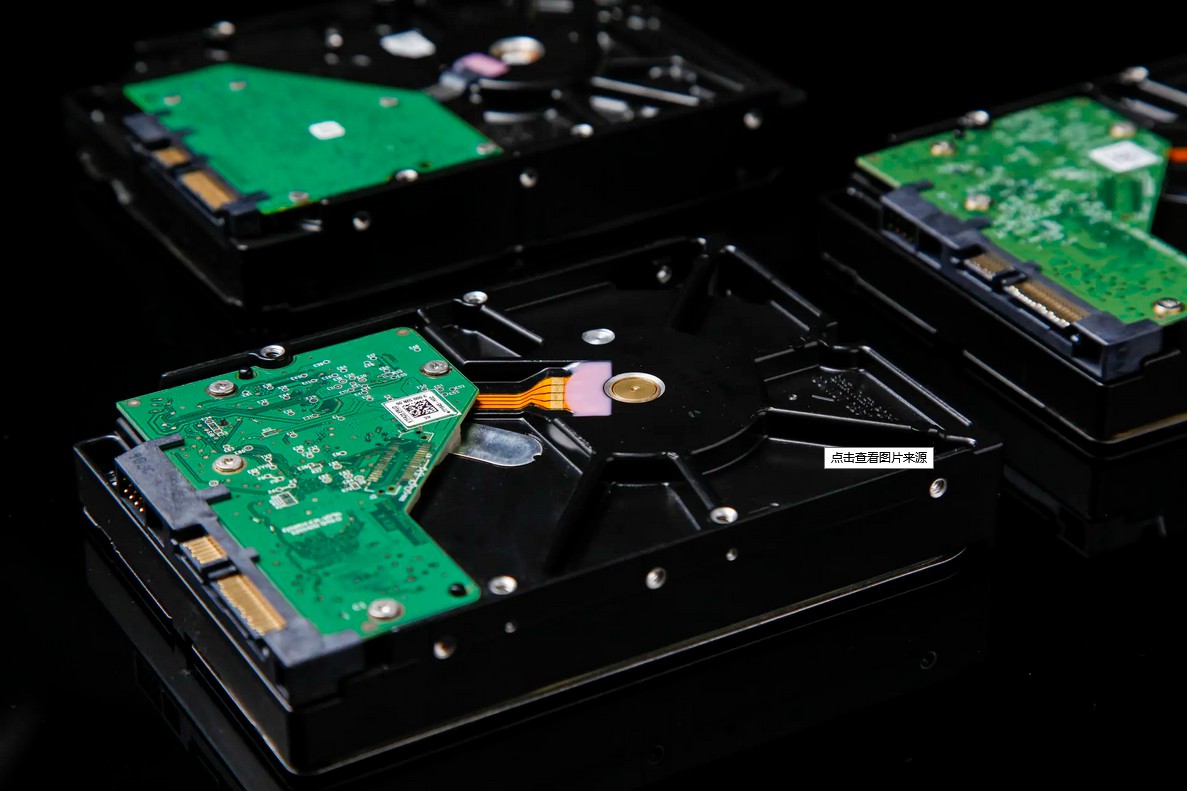
1、主板上必須要有空的SATA連接兩塊舊硬盤 。
2、硬盤最好使用編號接近的SATA接口 , 而硬盤的容量、速度要相接近 。
如果你都滿足這兩個條件 , 那么接下來就開始在win10系統上設置吧 。第一步:在桌面上 , 右鍵點擊【此電腦】 , 選擇【管理】 。
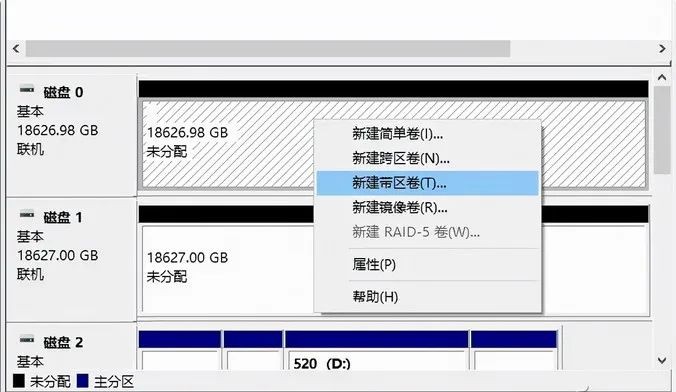
第二步:進入計算機管理界面后 , 點擊【磁盤管理】 , 找到那兩塊硬盤 。 這里要注意一點 , 硬盤數據需要全部清空 , 刪除所有卷 。
第三步:右鍵點擊硬盤空間 , 選擇【新建帶區卷】 。
第四步:這一步我們要將另一塊硬盤添加在一起 , 選擇要使用的磁盤 , 點擊【添加】 , 之后我們就會看到已選區塊有兩個磁盤 。
第五步:接下來就跟分卷操作一樣 , 設置驅動器號、路徑頁面等等 , 根據提示操作即可 。
第六步:在提示框中勾選【快速格式化】 , 接下來耐心等待 。
【硬盤|Win10一功能,能讓機械硬盤 “翻身”成SSD!不信就來試試?】
完成后 , 打開資源管理器 , 你會發現兩塊硬盤已經合成一塊了!小編曾測試過合成后的讀寫速度 , 是可以達到400MB/s以上 , 這已經和SATA SSD差不多了 。
其實這主要歸功于Win10自帶的軟件驅動RAID技術 , 通過它 , 我們不需要購買固態硬盤 , 也能讓機械硬盤的讀寫速度達到SSD的“高度” , 有沒有感到很nice
相關經驗推薦














- iPhone|2022年續航能力極好的3款手機,出門不帶充電寶,一整天都不關機
- 魅族|關于魅族,黃章在15年講過這樣一段話
- 華為|老美白忙活了!華為再獲全球第一,逆境中任正非如何突圍?
- nova|藍牙耳機哪一款性價比高?2022年高性價比藍牙耳機推薦
- 一加科技|對眼睛好一些,2022年最佳屏幕手機推薦,讓自己遠離“差屏”
- 華為mate|驍龍865+鴻蒙OS,聊一聊華為Mate Pad 11,還值得買嗎?
- 耳機|三星又一折疊屏手機曝光,網友:華而不實
- vivo|IoT生態再添一員大將 vivo Pad強勢亮相
- 游戲本|2022年熱銷五款游戲本推薦,看看有沒有用朋友您需要的一款?
- vivo|vivo首款平板官宣:全金屬一體化設計,真機已曝光!