

文章圖片
文章圖片
文章圖片

文章圖片
有朋友問 , 小米手機視頻通話時能不能實現變聲 , 他不想讓對方聽到真實的聲音?目前主流的幾款聊天應用均不支持變聲功能 , 但是MIUI系統本身自帶有變聲功能 , 它就是游戲工具箱里的“變聲器” , 專門為用戶游戲用戶打造的變聲神器 。 本期我就教大家 , 如何把游戲工具箱里的變聲器 , 用到聊天應用上 , 實現視頻通話語音變聲、聊天對話語音變聲 , 想學的可以繼續往下看(測試機型:小米MIX4 MIUI 13) 。
▼添加應用至游戲加速
本期玩機技巧的原理:MIUI游戲工具箱內置有變聲器、顯示增強功能 , 可實現游戲聊天語言變聲、游戲畫質增強;我們通過把聊天應用添加好到游戲加速器 , 當使用聊天APP時就會自動激活游戲工具箱 , 從而使用變聲器與顯示增強功能 , 本期屬于入門級技巧 , 無任何難度 。
話不多說直接上步驟 , 打開安全中心 , 底部上滑開啟萬能工具箱 , 在系統工具箱里找到“游戲加速”功能 , 點擊“游戲加速”打開 , 如下圖 。
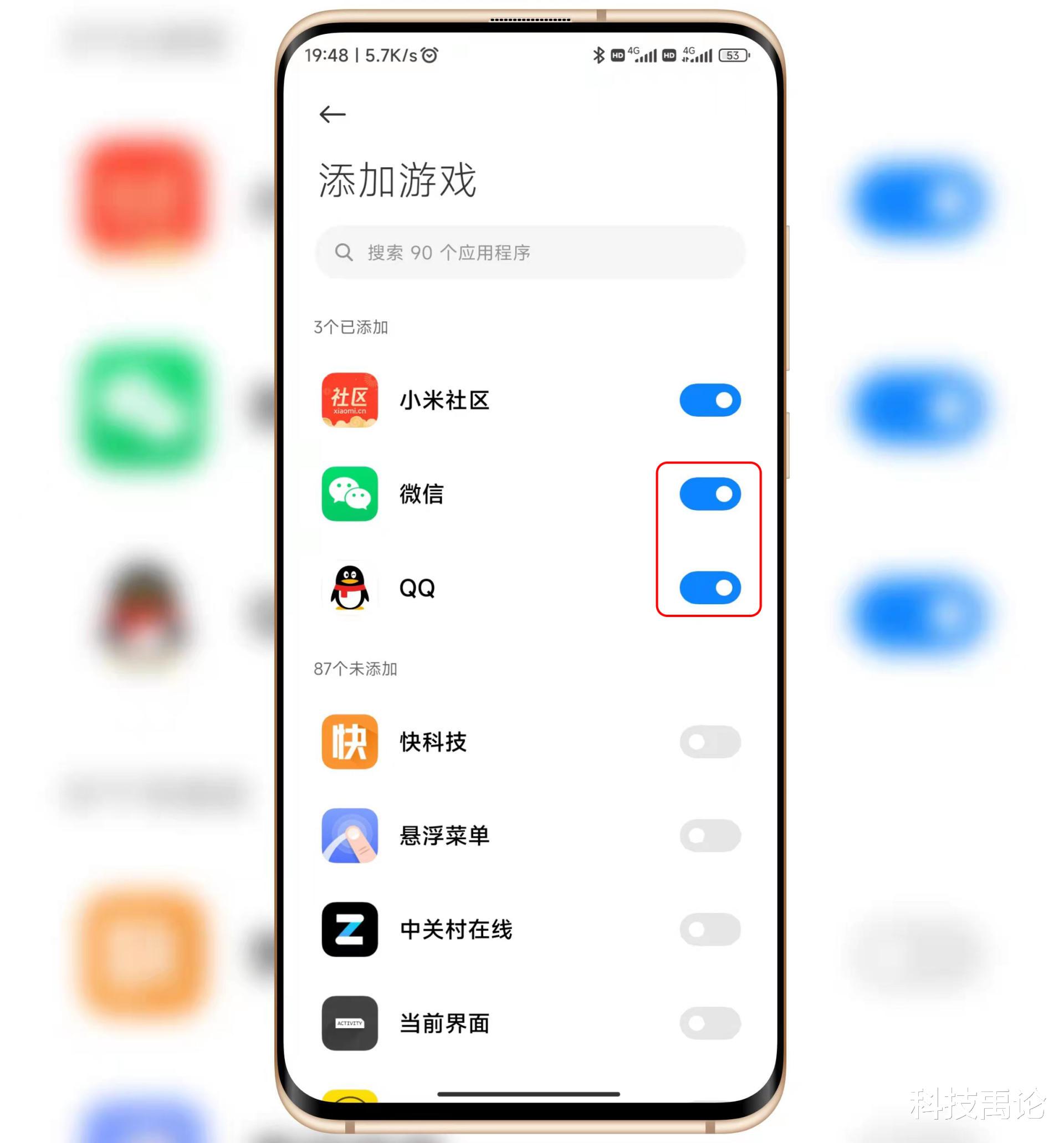
在游戲加速里 , 點擊“+號”跳轉到添加游戲界面 , 搜索聊天應用 , 把聊天應用勾選上即可添加至游戲加速 , 此時返回或者退出均可 。
▼變聲音效設置
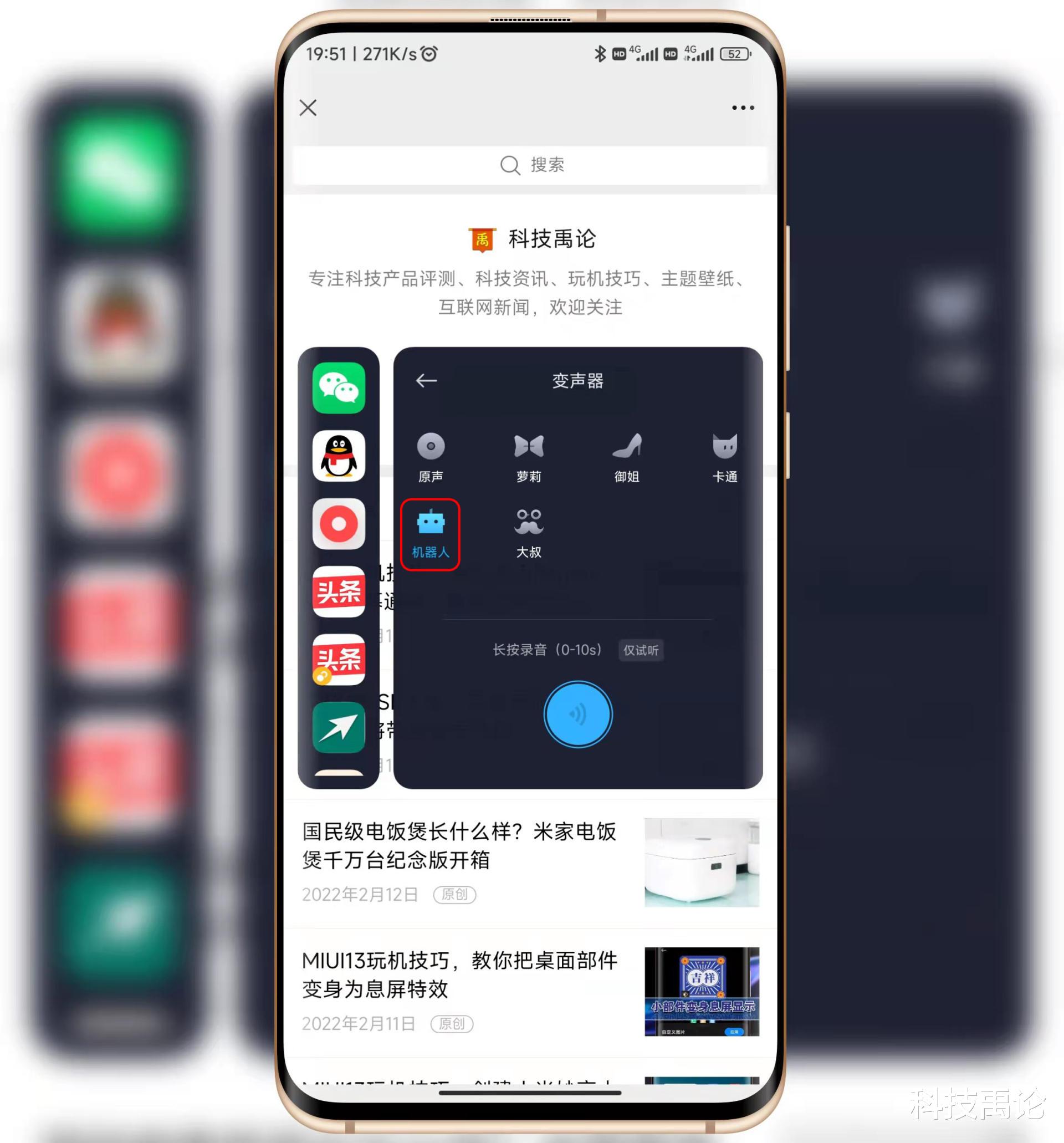
游戲工具箱默認是從屏幕側邊滑出 , 如果你關閉了此功能可在游戲加速設置里開啟 , 操作會更便捷 。 打開聊天應用 , 從側面滑出游戲工具箱 , 點擊“變聲器”進入變聲設置界面 。
進入變聲器操作界面 , 預置有“原聲、蘿莉、御姐、卡通、機器人、大叔”六種音效模式 , 選擇原聲就保持不變 , 選擇“機器人”音效 , 則語音對話、視頻聊天均是機器人聲音 。
▼語音變聲體驗
我分別以視頻聊天和語音對話來體驗講解 , 視頻通話界面 , 已選擇變聲音效 , 此時說話對方聽到的就是變聲后的聲音;此時 , 我們可從側面滑出工具箱 , 切換音效 , 比如原本是機器人音效 , 此時切換為卡通音效 , 對方聽到的聲音就會從機器人變成卡通聲音 , 即音效是實時生效的 , 用來搞怪非常不錯 。
相比視頻通話、語音通話 , 語音對話是單句發送 , 要切換音效 , 只能等當前語音發送或者取消發送后 , 再重新選擇音效 , 它不可以一句話多種音效 , 只能一句“機器人”聲音 , 再一句“卡通”聲音 。
▼擴展玩法:帶“濾鏡”的朋友圈
MIUI游戲工具箱還有一個非常爽的功能“顯示增強” , 預設有“原始畫面、鮮艷畫面、明亮畫面”三種模式 , 在游戲工具箱里單擊即可切換 。 很多人會疑惑 , 顯示增強用在非游戲應用有什么效果?最直觀的效果 , 可以一鍵給朋友圈加濾鏡 , 增強圖片顯示效果 。
以上就是本期關于“游戲工具箱”隱藏技巧的挖掘介紹 , 以往聊天應用要實現變聲 , 都需要安裝第三方變聲工具來實現 , 會占用手機空間、內存、增加耗;而現在我們通過MIUI自帶的“變聲器” , 實現視頻通話變聲與語言聊天變聲 。 其實MIUI還有非常多實用的小工具、小功能 , 它的使用不僅僅局限于預設場景 , 用戶可根據自身需求靈活使用 , 挖掘獨特的使用場景 , 這就是玩機的魅力所在 。
相關經驗推薦












- MIUI13|MIUI13:總是被吐槽臃腫但又比較好用的四個功能,你用過哪一個?
- 中國電信|喜歡9se的手感,之后更新完miui12卡的不行,版本回退各種麻煩
- MIUI|說miui糟糕是人云亦云,事實miui,就是在功能安全上很強大
- 小米科技|小米6的時候,感覺MIUI挺好的,現在基本跟上來了
- 華為鴻蒙系統|小米11T Pro終于收到Android 12 MIUI 13更新
- Windows11|K50電競版首銷數據出爐,一分鐘狂賣8萬臺!2.8億還有誰
- 小米科技|小米MIUI再傳捷報,帶來數十項修復,并和越優化越平庸說再見!
- 芯片|終于!小米妙享中心開啟公測:這才算得上MIUI13的殺手锏
- MIUI|超多閹割!升級MIUI 13后,這些功能徹底沒了
- 摩托羅拉|小米性價比地位不保?一分鐘告訴你,摩托羅拉是如何后來居上的