
文章圖片
文章圖片
文章圖片
文章圖片
文章圖片
文章圖片
文章圖片
文章圖片
文章圖片
文章圖片
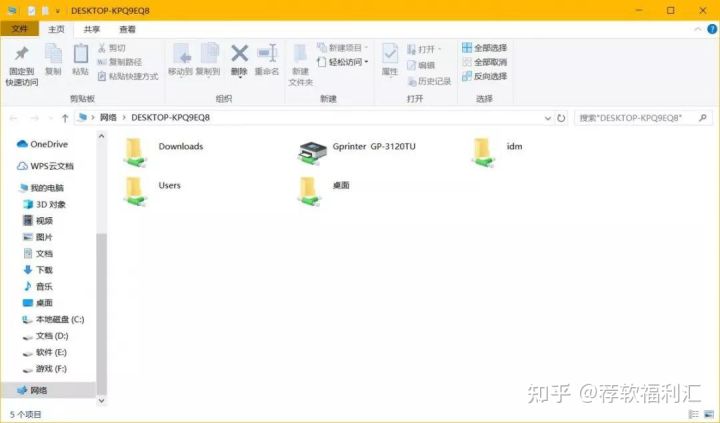
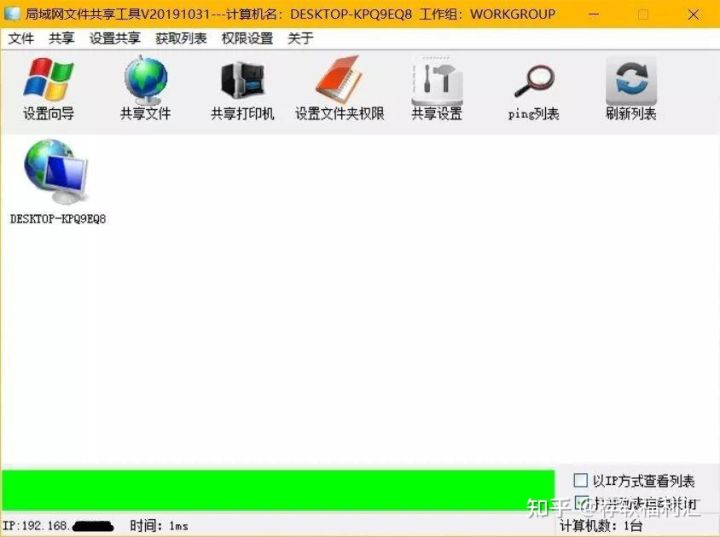
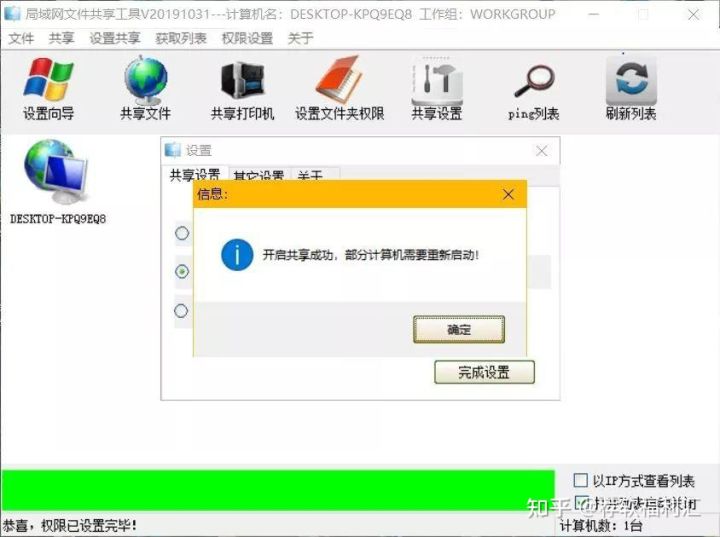
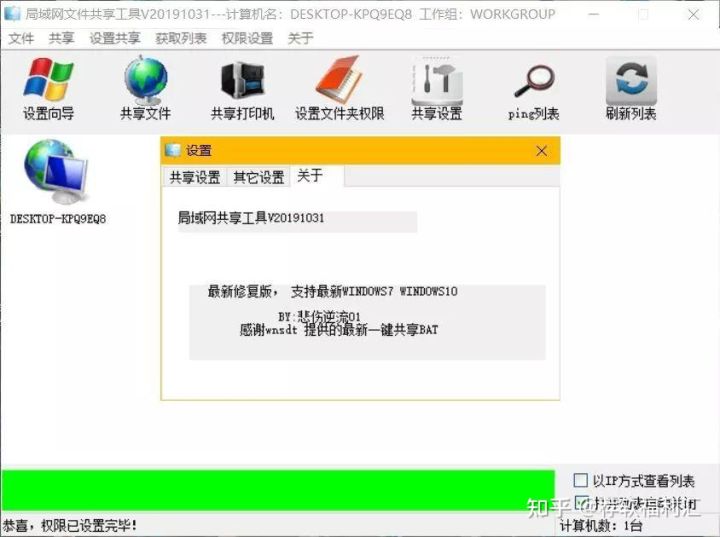
軟件簡介:一鍵支持win7和win10局域網文件共享 , 打印機共享 , 遠程協助 , 免費且無廣告 , 簡直是辦公必備神器
適用平臺:Windows
軟件名稱:局域網文件共享工具
你是否厭倦了某云某盤
各種上傳限制下載限速等...
自從有了它在家也可以辦公等等
無需帶文件or電腦 U盤拷貝數據等等
只需一個局域網就可共享
本地電腦所有磁盤文件夾...
一、設置共享
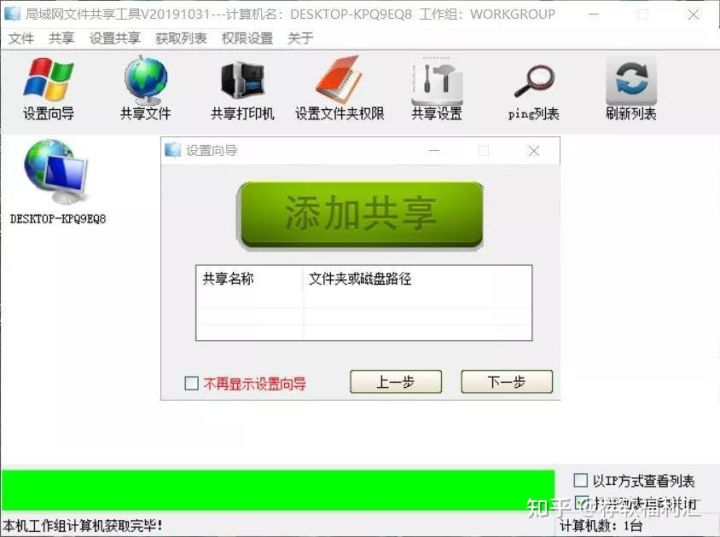
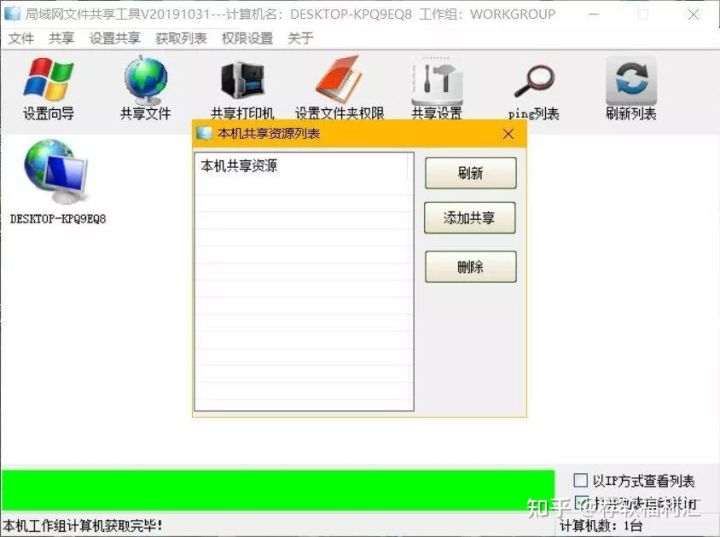
第一步選擇共享的方式 , 小編這里點默認“(推薦)開啟局域網共享或關閉局域網共享”...
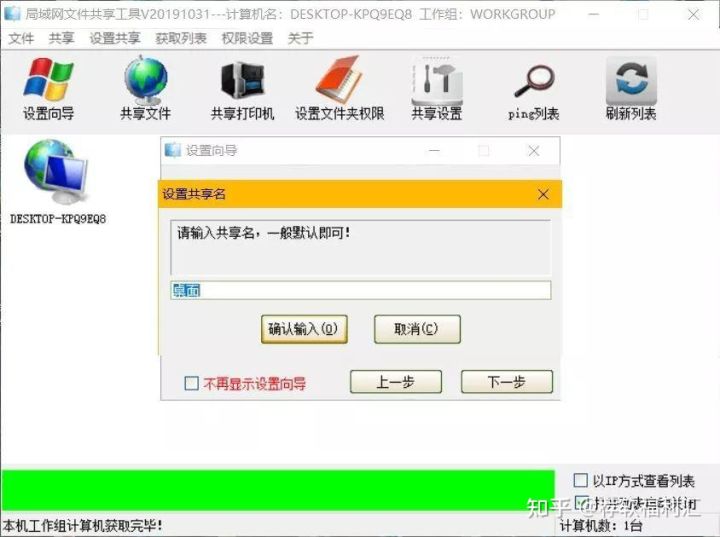
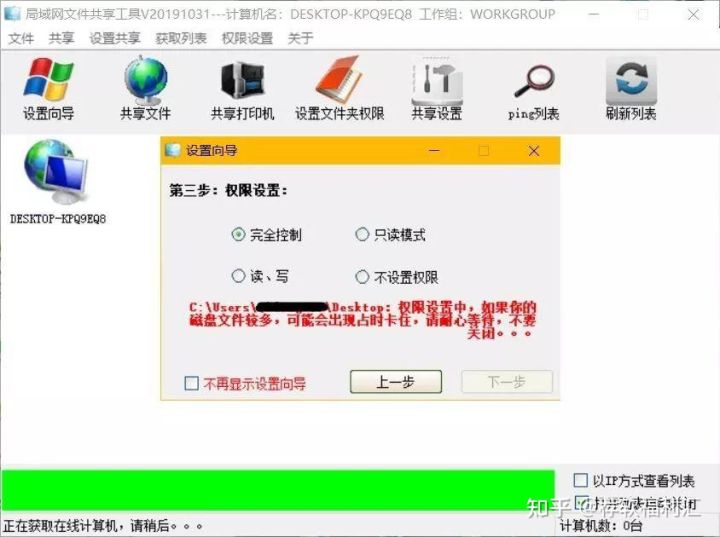
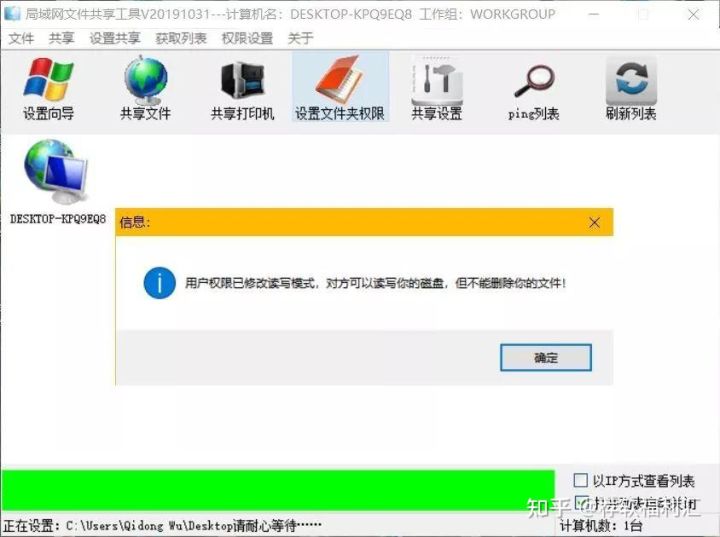
第一步選擇“添加共享”(和前面“添加共享”的步驟相同 , 小編就不重復了..) , 選擇要共享的文件夾 , 選擇“桌面”點確認 , 然后打開“確定共享文件夾”頁面 , 請輸入共享名稱:桌面 , 小編默認 , 設置“只讀模式”或“完全控制” , 點擊確定共享即可....
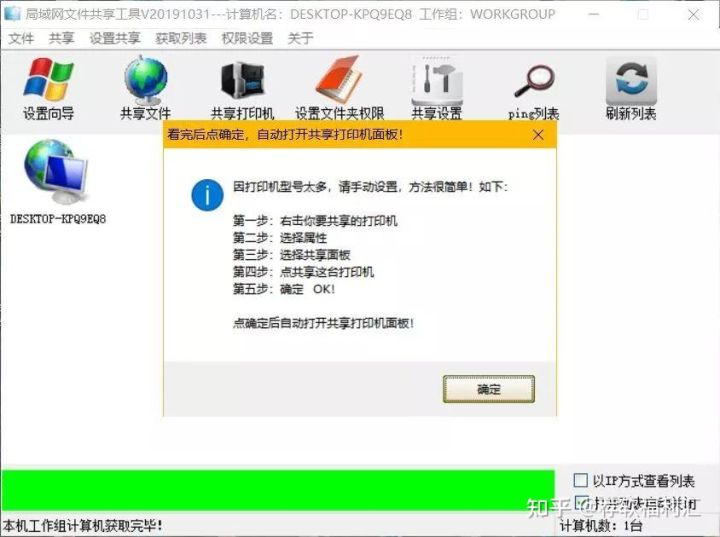
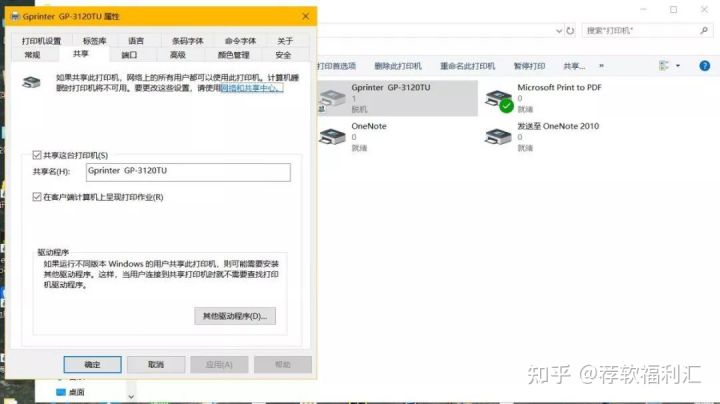
第一步:右擊你要共享的打印機
第二步:選擇屬性
第三步:選擇共享面板
第四步:點共享這臺打印機
第五步:確定 OK!
點確定后自動打開共享打印機頁面!
相關經驗推薦












- 軟件|【手機】官方出品的藍光高清電視直播軟件,簡直不要太香!
- CPU|臺式機電腦可以更換CPU,筆記本可不可以?
- 蘋果|蘋果發布會時間確定,2 款新機來了,還有你期待的新系統
- 筆記本電腦|無論安卓還是蘋果,各有各有的優點,選擇適合自己的就是最好的
- 拍照手機|2022年最值得買的幾款拍照手機,款款堪比小單反,拍照愛好者必備
- 紅米手機|小米12不香了?驍龍888+65w閃充,友商旗艦降到1819元
- iOS|馬上升級,蘋果iOS大更新,這個你期待已久的功能來了
- 摩托羅拉|電影院的影片其實不是不想泄露,因為泄露了也無法觀看
- 徠卡|作為嚴肅的攝影工具,徠卡并不會比單反做的差,只能說各有千秋
- 紅米手機|Redmi K50電競版引發連鎖反應,realme GT2 Pro降價應對