
文章圖片

文章圖片
文章圖片
文章圖片
文章圖片
文章圖片
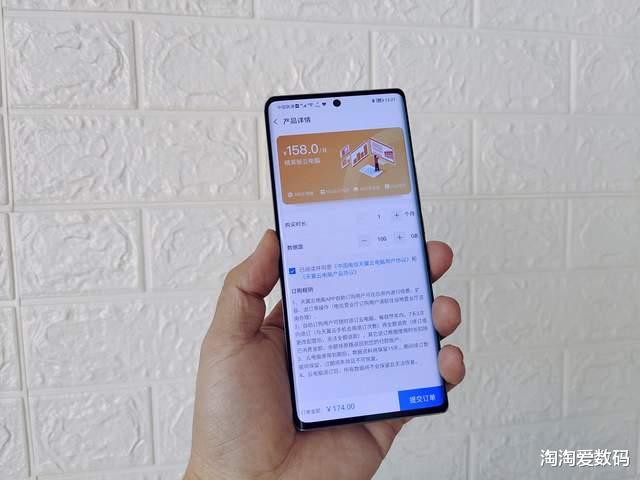
【天翼|云電腦太貴?租不起就自己做,成本僅需一臺向日葵智能插線板P1】這幾年開始流行云電腦 , 不少網絡巨頭公司也紛紛推出了自家的云電腦 , 像百度云電腦、華為云電腦 , 天翼云電腦 , 阿里云電腦等等等 , 我們公司之前給我們配過天翼云電腦 , 后來到期了 , 公司沒有續費 , 本來想自己續航的 , 結果一看 , 這價格 , 個人還真承受不了 。 云電腦其實就跟我們常用的遠程控制比較接近 , 只不過 , 人家的云電腦可以隨機開機關機 。
說到開機關機 , 我靈機一動 , 我自己本來就有一臺配置不錯的電腦了 , 加上遠程開機和遠程控制不就成了云電腦了么?說干就干 , 立馬購入了向日葵智能插線板P1 。
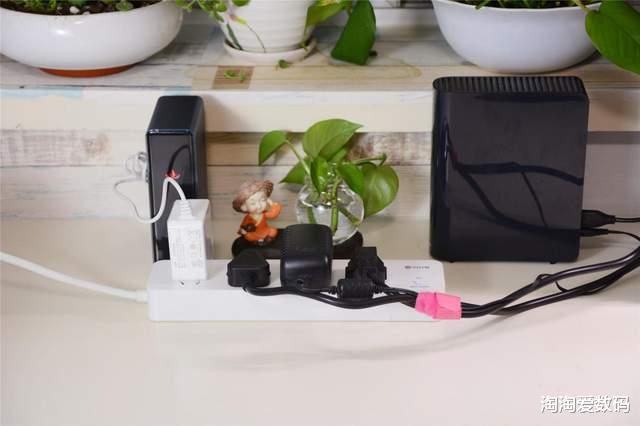
向日葵智能插線板P1是新國標產品 , 采用了3+2的五插腳設計 , 它有四組可以獨立控制的插孔 , 插孔分別對應著S1~S4 , 最大功率2500W , 電腦、服務器使用的話 , 這個功率完全夠用 。 再把NAS、打印機啥的同時接入 , 就相當于把云電腦的功能又拓展了出來 , 豈不美哉!
插線板尾部有一個物理按鍵 , 短按物理按鍵可以一鍵打開或一鍵關閉這四個插孔的電源 , 長按的話 , 可以激活插線板的配網模式 。
不多說了 , 開始接線 , 我這邊把高配置的電腦主機電源接到S4插孔上 , NAS接到S3插孔上 , 打印機電源接到S2插孔上 , S1插孔接了下載器 。
接下來就是綁定插座了 , 手機上安裝向日葵APP , 注冊登錄之后 , 點右上角的“+”號 , 添加綁定智能插線板 , 注意聯網時請注意使用2.4G頻段 。
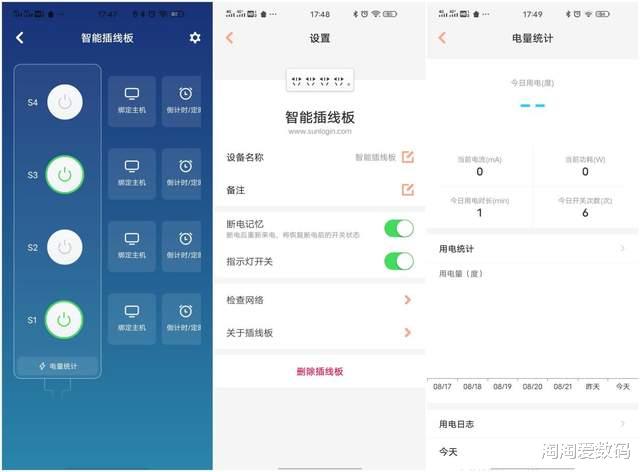
綁定成功之后 , 就可以看到 , 打開智能插線板我們可以看到圖示S1~S4與智能插線板實際一一對應 , 我們這里可以開、關、綁定主機、設置倒計時以及定時關機 。 為了防止意外停電來電后電腦自啟 , 可以設置斷點記憶 。 電量統計里我們可以了解到的內容有開關次數、當前電流、功耗、通電時間以及電量 , 在臺式電腦使用過程中通過電流和功耗也可以判斷電腦開、關狀態 。
接下來 , 先把插座放一邊 , 我們來操作一下電腦 , 電腦開機時按Del或F2進入BIOS界面 , 找到AC Recovery功能 , 并打開 。
后后 , 這會再回到手機APP界面 , 找到剛才插線板那 , 選擇對應的開關 , 點擊綁定主機 , 我這邊是在S4插孔上接的PC主機 , 所以 , 我就把S4與插孔與電腦綁定 。
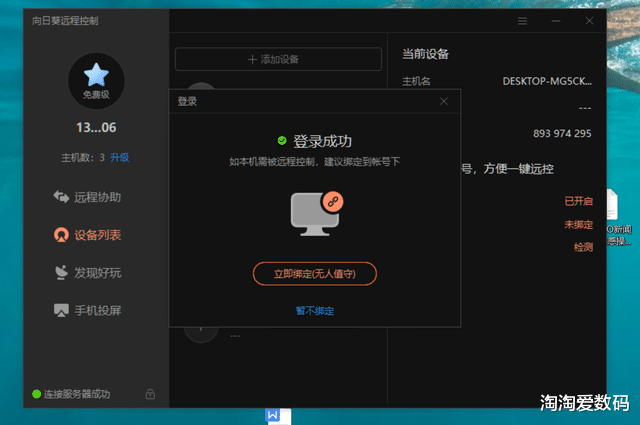
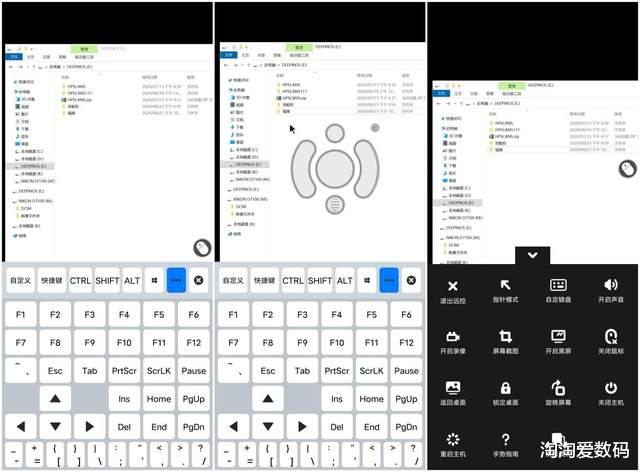
到這里 , 遠程開機、遠程控制就全都搞定了 。 在手機上就可以直接遠程操作著電腦來完成各種工作了 , 比如遠程控制、遠程取回文件等等 。 瞬間家里的電腦就成了云主機 。
而且在用手機遠程控制時 , 屏幕上會有一個虛擬的鍵盤和鼠標 , 用真起來還是比較精準的 , 想點哪里就能點到哪里 , 用完也可以正常關機下線 。
相關經驗推薦














- 聯想|不輸多屏協同!聯想小新平板悄悄上線新功能:能把電腦裝進去
- 繪畫|三千左右性價比最高的雙電機電動升降桌—極創悠品電腦升降桌
- vivo NEX|vivo高端旗艦穩了,7英寸大屏+微云臺2.0+驍龍8 Gen,年后發布!
- |筆記本電腦是越好越合適,筆記本上價格是完全依靠性能來的
- 筆記本電腦|圍觀!2022年最佳游戲筆記本電腦推薦:四款頂級玩家搭檔,真香
- 鼠標|電腦桌面怎樣分屏顯示?原來方法這么簡單,可惜很多人都不知道
- |電腦|電腦電源功率不足會有什么現象 電腦電源功率不足怎么辦
- 筆記本電腦|用筆記本電腦充電器組裝一臺藍牙小功放,還有意外的驚喜
- 云米|抖音推出了電腦客戶端,終于可以方便的在電腦上刷抖音了
- 主板|這么大的電腦主板,說實話,我遇到沒幾個