
英特爾|ps工具欄介紹和使用方法(上)

文章圖片
文章圖片

文章圖片
文章圖片

文章圖片

工具欄介紹和使用方法(上)
1.、
移動工具:移動選取或圖像
2、
矩形選框工具:shift+選框 可畫出一個正方形
橢圓選框工具:shift+選框 可畫出一個正圓
3、
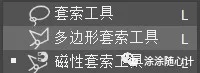
套索工具:隨便選擇圖像區域 , 按住鼠標左鍵 , 拖拽鼠標 , 繪制你需要的部分 , 松開鼠標后選區會自動合上
多邊形套索工具:選取不規則的多邊形圖像
磁性套索工具:通過對齊圖像的邊緣創建選區
4、
快速選擇工具:快速選擇想要的區域
魔棒工具:選擇色彩類似的圖像區域
5、
裁剪工具:剪切或擴展圖像的邊緣
透視裁剪工具:透視裁剪圖像或圖像所選定的區域
6、
吸管工具:用來吸取顏色
標尺:在圖像中測量任意兩點之間的距離 , 并可以用來測量角度 。
注釋工具:為圖像增加注釋 , 起到提醒的效果 。
計數工具:為圖像進行編號 。
7、
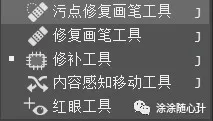
污點修復畫筆工具:快速清除圖片中污點和不理想部分 。
修復畫筆工具:按Alt鍵 , 單擊想要變成的圖像像素取樣 , 松開鼠標左鍵 , 在圖像中要修復的位置單機即可修復 。
修補工具:選擇修補的區域 , 然后在拖拽到想要變成圖像區域便可以修補 。
紅眼工具:可以去除人物眼睛中的紅色部分 ,
8.
畫筆工具:模擬畫筆效果在圖層或選區中進行繪制
鉛筆工具:模擬鉛筆效果在圖層或選取中進行繪制
顏色替換工具:對圖像的顏色進行改變
混合畫筆工具:一般用于手繪
9、
仿制圖章工具:以指定的像素點為復制基準點 , 快速復制圖像 。
圖案圖章工具:可以定義的圖案為復制對象進行復制 。 用矩形選框選中需要的一部分 , 然后編輯——定義圖像
10、
歷史紀錄畫筆工具:將圖像的某些部分恢復到以前的狀態
歷史紀錄藝術畫筆工具:通過圖像的早期狀態的像素繪制來裝飾描邊
【英特爾|ps工具欄介紹和使用方法(上)】(動圖圖片來源于網絡)
相關經驗推薦














- 英特爾|實力旗艦!5200mAh+4nm+1TB,榮耀新機亮劍
- 英特爾|iphone一枝獨秀已成過去,旗艦安卓崛起正在路上
- 英特爾|三星重回半導體龍頭寶座?英特爾CEO承認:落后是因為太驕傲
- 芯片|AI芯天下丨日經:三星2021年半導體超越英特爾 成最大芯片銷售商
- 英特爾|號稱“沒有競品”!百度首款汽車機器人靠譜嗎?
- 華為|打臉!華為在美國,用專利把英特爾、蘋果、微軟、高通打敗了
- 英特爾|Intel:AMD將永遠不會再恢復其行業領先地位
- 英特爾|能玩LOL!英特爾全新迷你主機發布:比蘋果便宜太多
- MIUI13|小米近年來最好的MIUI:MIUI13的5個新功能介紹
- 英特爾|電腦城賣的CPU是intel而不是AMD,和實體店不喜歡賣小米手機是一個道理