
文章插圖
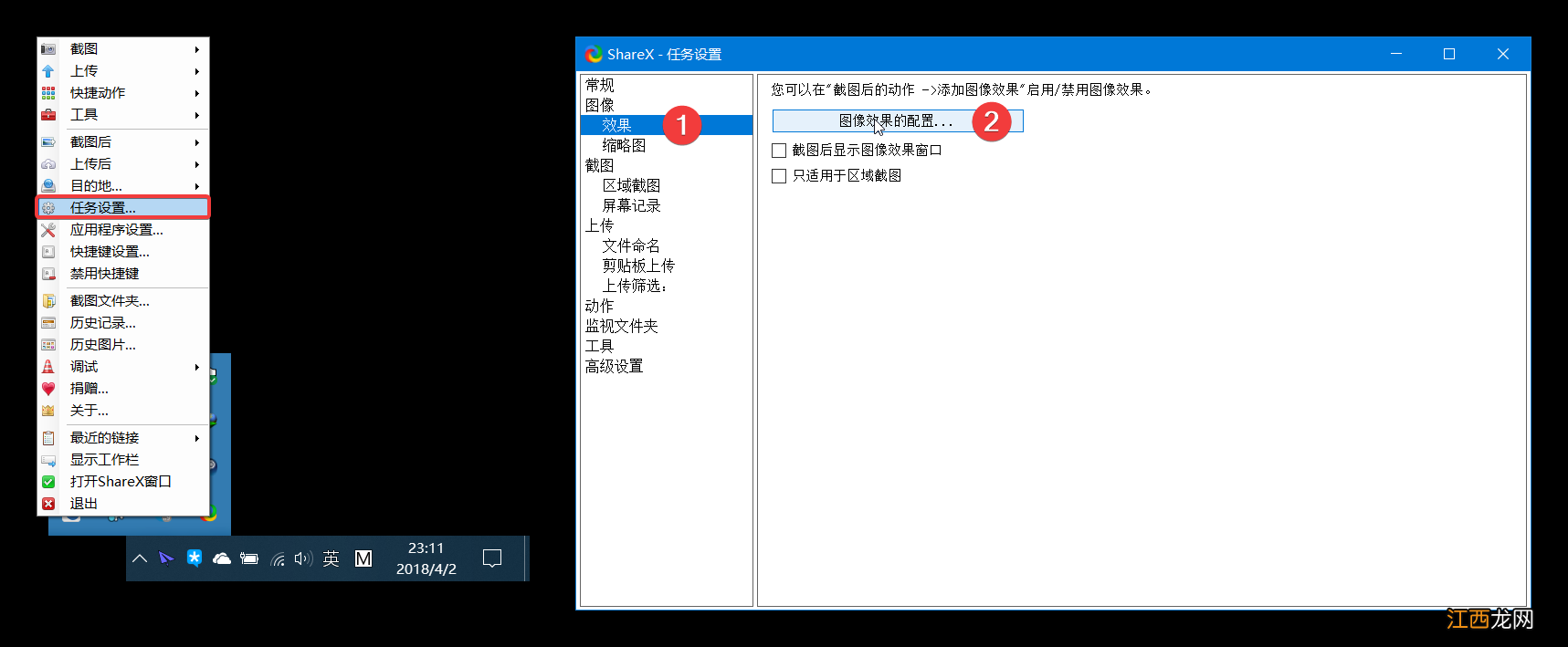
這樣,你就進入了如下圖所示的圖像效果編輯界面 。在這里你可以設置每次截圖之后需要應用的圖像效果 。接下來我們來學習怎么添加圖片效果 。
文章插圖
首先,在界面左側可能會有軟件附帶的一些預先添加好的效果 。我們首先刪除這些效果:選中這些效果,然后按下「刪除」按鈕即可 。
添加陰影效果
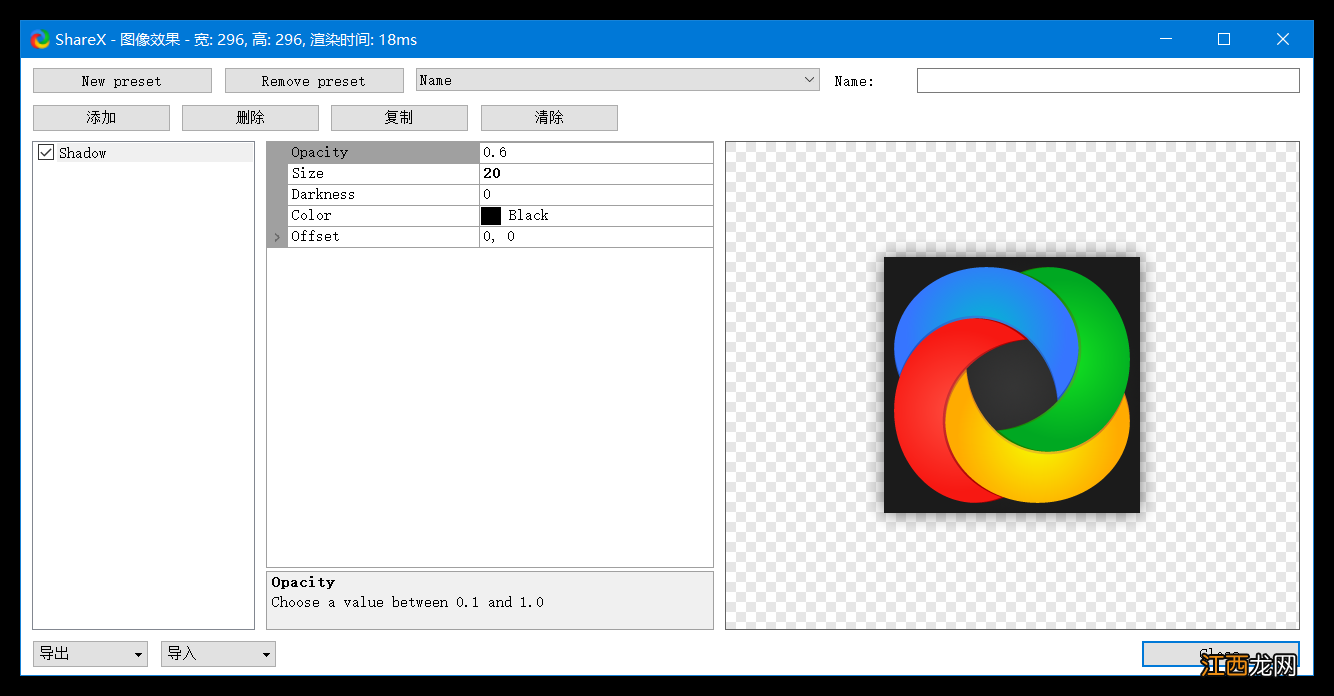
接下來我們添加陰影效果,首先我們按下「添加」按鈕,將鼠標指針轉到「過濾器」,點下「Shadow」就可以添加陰影效果 。

文章插圖
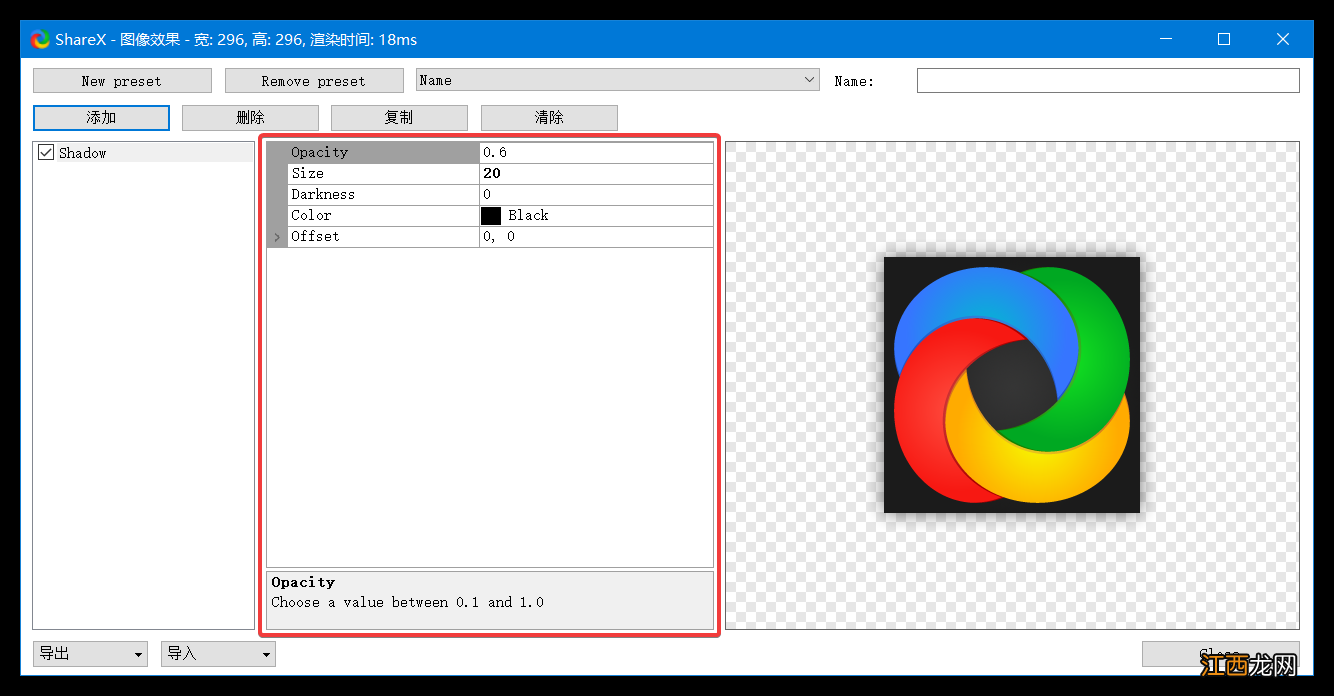
添加好之后,你會在右側發現一些參數,這些從上到下參數分別是:不透明度、大小、深度、顏色以及偏移,你可以根據需要再右側的演示進行調整 。
文章插圖
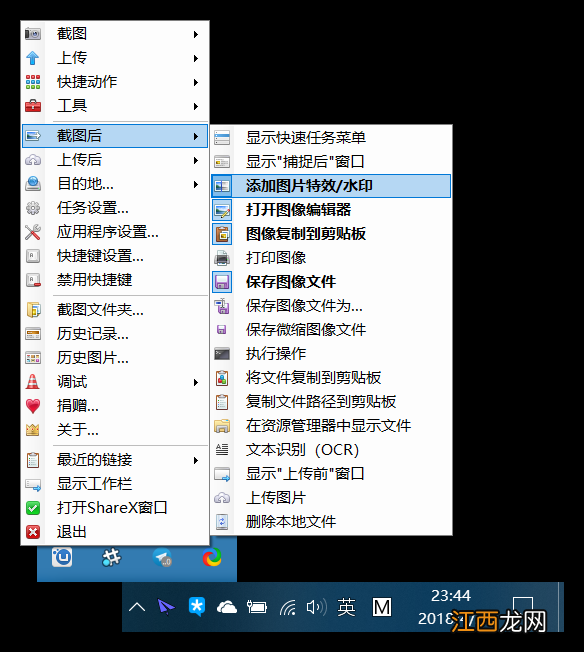
設置好之后,關閉窗口即可 。最后一步,我們需要打開截圖后添加圖片效果的功能,首先打開 ShareX 的右鍵菜單,導航到「截圖后」菜單,選中「添加圖片效果 / 水印」即可 。
文章插圖
添加文字或者圖片水印
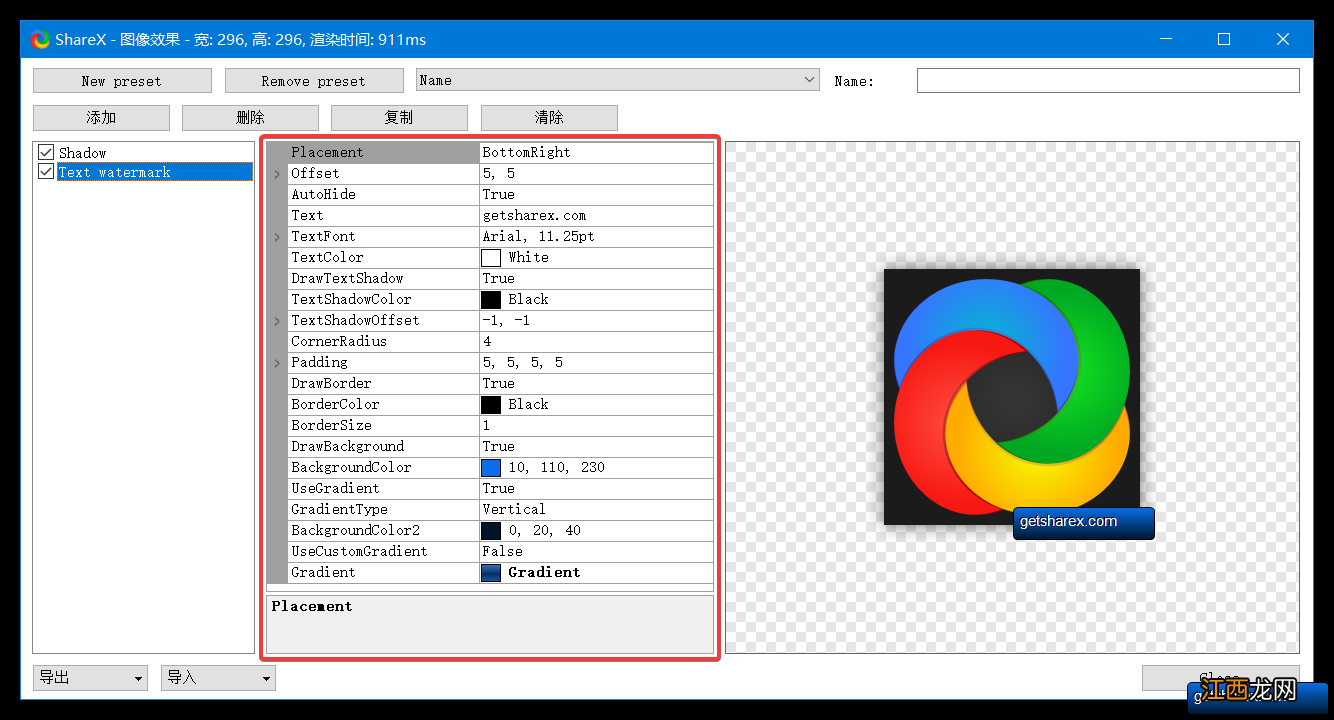
還是回到我們的圖像效果編輯界面,這次我們按下「添加」按鈕,將鼠標指針轉到「圖紙」,點下「Text Watermark」或「Image Watermark」就可以添加文字或者圖片水印 。
添加好之后,我們同樣可以發現一些需要調整的參數,大家可以根據自己的需求進行調整 。之后,記得在「截圖后」菜單,選中「添加圖片效果 / 水印」即可 。
文章插圖
通過這樣的配置,在你每次截圖之后,ShareX 都會自動幫你加上陰影和水印,而不需任何的手動操作 。
圖床上傳,它也能做到
接下來我們學習如何創建「上傳工作流」 。
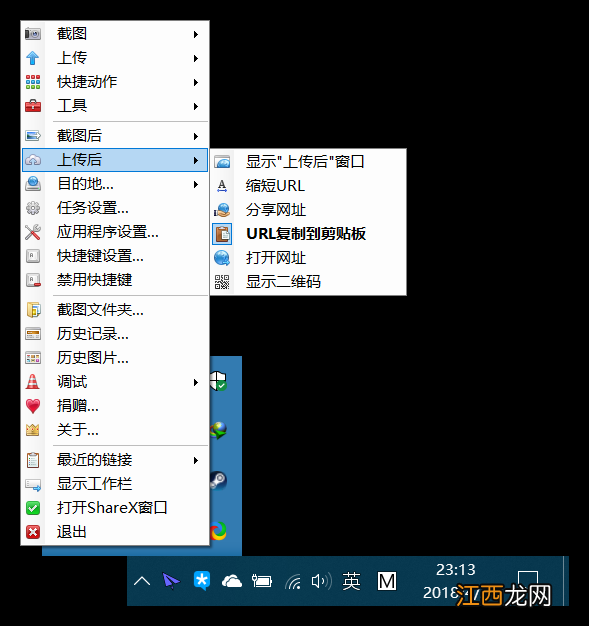
我曾經在《提高你的寫作效率,在 Windows 上用這兩款開源圖床軟件》提到過怎樣創建「上傳工作流」并使用 sm.ms 服務進行上傳 。首先確保你在「截圖后」菜單中選中「上傳圖片」 。接下來我們只需要在右鍵菜單中的「上傳后」菜單選中你想要的功能即可 。
文章插圖
在上圖中,我選擇了「URL 復制到剪貼板」 。現在,只要截好圖并在軟件內的截圖編輯器處理好之后,ShareX 就能自動幫你上傳并將 URL 復制到你的剪貼板 。
其實,如果你仔細觀察 ShareX 的右鍵菜單中的「上傳后」選項,你就會發現它還支持將 URL 縮短,它甚至還能做到在屏幕上顯示二維碼!
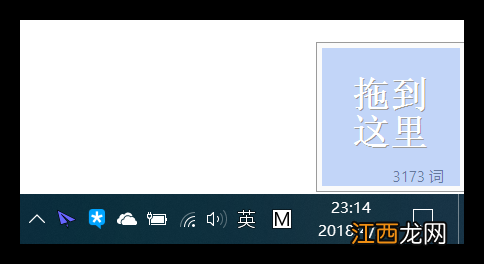
還有一個很方便的上傳圖片的方法,就是在 ShareX 的右鍵菜單中的「上傳」中打開「拖放上傳」 。這樣,你的桌面上就會多出一個小窗口,將圖片拖入這個窗口就可以上傳 。
文章插圖
除了文中提到的 sm.ms 上傳服務之外,你還可以在「自定義上傳」界面中靈活運用 API,實現七牛云的上傳,具體的操作,你可以參考 這篇文章 。除此之外,ShareX 還支持不少國外的圖床,比如 Imgur 。
ShareX 同樣提供了縮短連接的功能,你只需要在右鍵菜單中的「上傳后」選項選中「縮短 URL」即可 。具體使用哪個縮短 URL 的服務,你可以在「目的地」中的「目的地設置」中配置 。
相關經驗推薦











- 三星|天璣芯片+三星屏幕,直屏手機售價降低,性價比手機天花板
- 三星|iPhone 14 Pro屏幕由三星獨供,其它3款機型屏幕將可能“抽盲盒”
- 一加科技|一加Ace真機曝光:正面屏幕邊框很窄顏值不錯,背面一般
- 電池|我的6S剛出就買了,用到現在,中間換過屏幕和電池
- 顯卡|三星Galaxy S20系列顯示問題再現:綠/粉紅/紫色直線貫穿屏幕
- |“安卓機皇”也掉價,直降2000元,天花板級別屏幕+12+256GB
- 液晶顯示器|是時候淘汰LCD屏幕的筆記本電腦了!談一談買OLED屏電腦的N個好處
- 紅米手機|紅米k50降價,2k屏幕+5500mAh,更具性價比
- 液晶顯示器|不要再鼓吹LCD屏幕了,這都是電子垃圾,純屬浪費地球資源
- 小米科技|榮耀X40開始發力,120Hz動態刷新率屏幕加入,天璣8000真的香